
「AIが作ったスライドを、そのまま仕事で使えるのか?」
AIでスライドを生成できると聞くと、資料作成が楽になるイメージを持ちますが、実際に使うとなるとどこまでAIに任せてよいのか気になります。
そこで今回はMiriCanvasのAI生成を実際に使ってスライドを作ってみました。
生成されたスライドの見た目だけでなく、中身も仕事で使える形になるのかを確かめていきます。
 はとの
はとのテーマを入れるだけで、本当に資料の形になるの?
 ゆう
ゆう形にはなります。ただ生成後にいくつか確認するポイントがありました。実際の結果を見ていきましょう。
\無料プランでAIスライド生成を試してみる/

なおMiriCanvasにはAIスライド生成以外にもテンプレートを自分で選んで作る方法もあります。
詳細については別記事にまとめていますので興味のある方はこちらを参照してください。

AIスライド生成を試した条件
今回は次の生成条件と入力内容で【MiriCanvas】
 のAIスライド生成を行いました。
【生成条件】
| プラン | 無料プラン |
| 生成枚数 | 自動(6~30) |
【入力内容】
架空の社内向けの提案資料(テーマと現状、課題、それに提案したい3つのルール)を入力。
【テーマ】社内の定例会議の時間を月8時間減らす提案
【対象】経営層・部門長・会議運営責任者
【現状】
・定例会議:週7時間(うち議題が事前共有されているのは2時間)
・臨時の打ち合わせ:週5時間
・会議のための資料づくり:1人あたり週2時間
【課題】
・議題が当日に決まる会議は、平均で予定を22分超過している
・参加者7人のうち、発言が0回の人が3人いる
・決定事項が議事録に残らず、翌週に同じ話を繰り返している
【提案する3つのルール】
・議題を前日までに共有できない会議は、その週は開かない
・参加者は5人まで。それ以上は共有だけで済ませる
・決定事項を会議中に1行で書き、その場で確定させる
MiriCanvasのAIスライド生成 5ステップ
【MiriCanvas】
のAIスライド生成は次の流れで行います。
- 生成内容の入力
- スライド構成を確認
- 反映デザインの選択
- レイアウトのチェック
- 生成されたスライドを確認
生成内容の入力
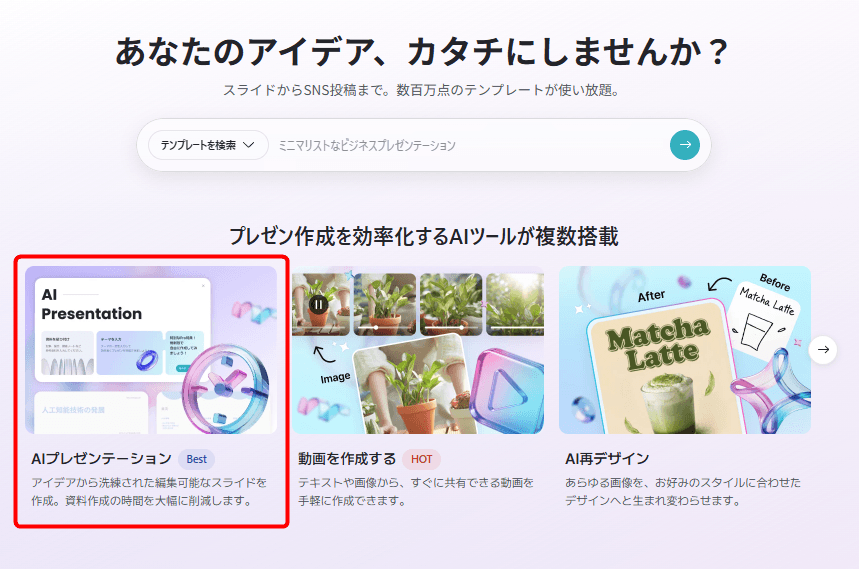
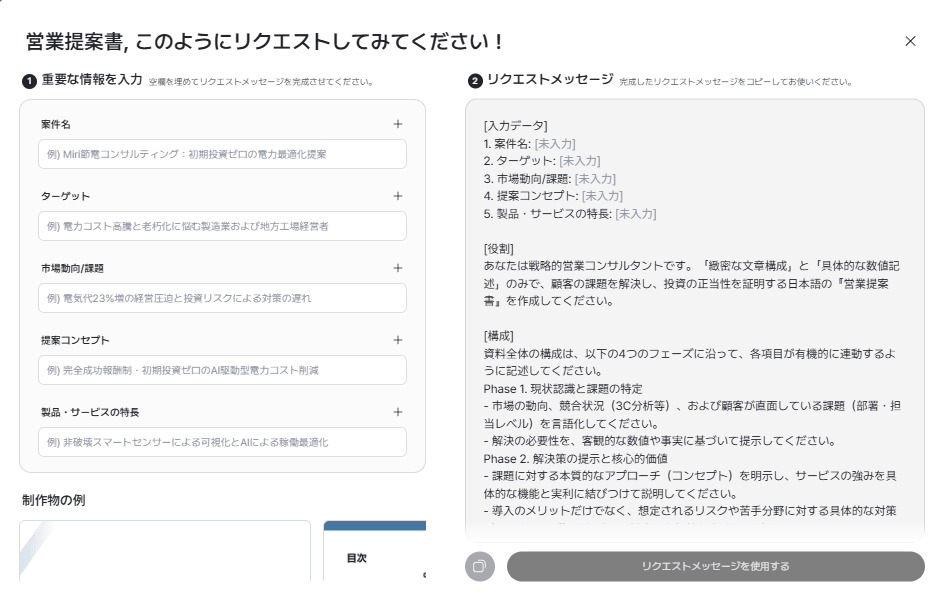
MiriCanvasのホーム画面の「AIプレゼンテーション」からスライド生成の画面を表示します。
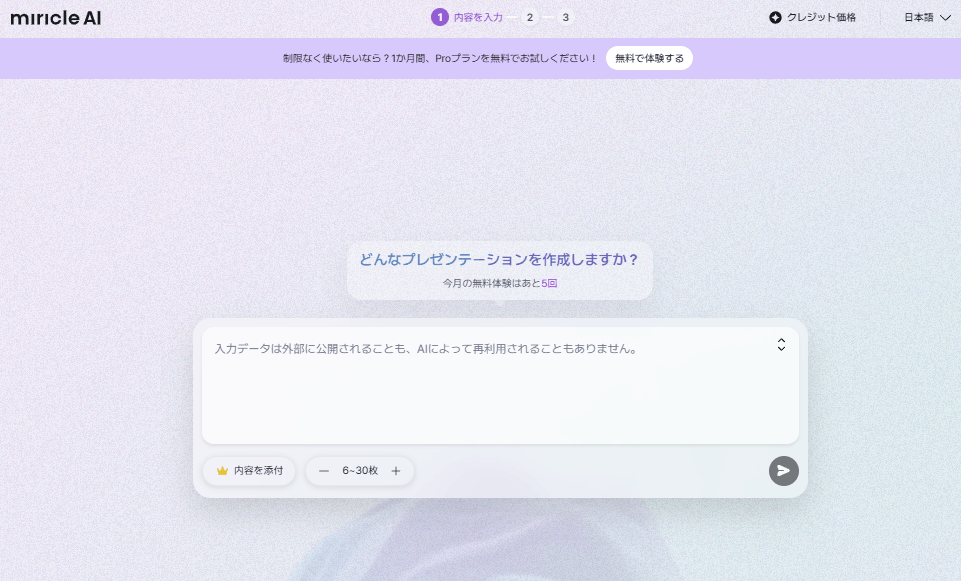
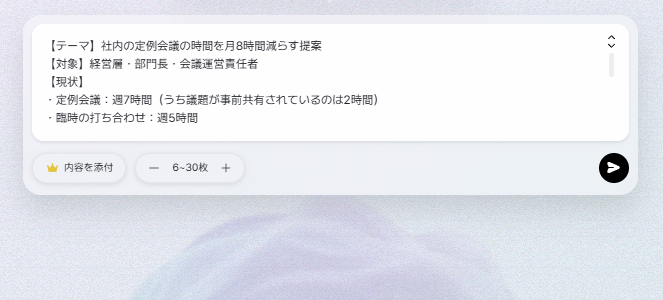
入力欄へ作成したいスライドの内容を入力します。
入力内容に迷ったら入力欄下の「このようにリクエストしてみてください!」という見出しの下に営業提案書や新製品紹介資料などの入力例が用意されています。
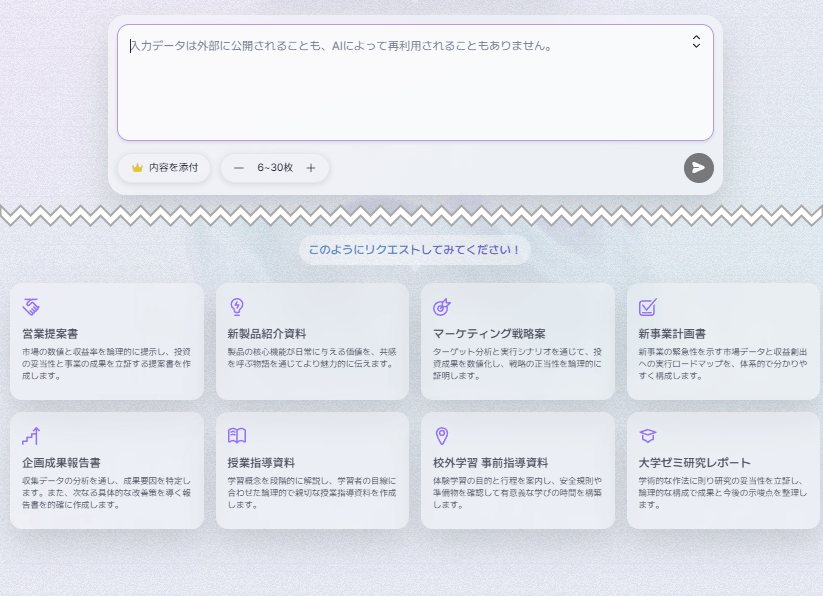
選択すると例文が表示され、そのままプロンプト入力欄へ反映できるので、入力内容を考える際の参考にしてみてください。
スライド構成を確認
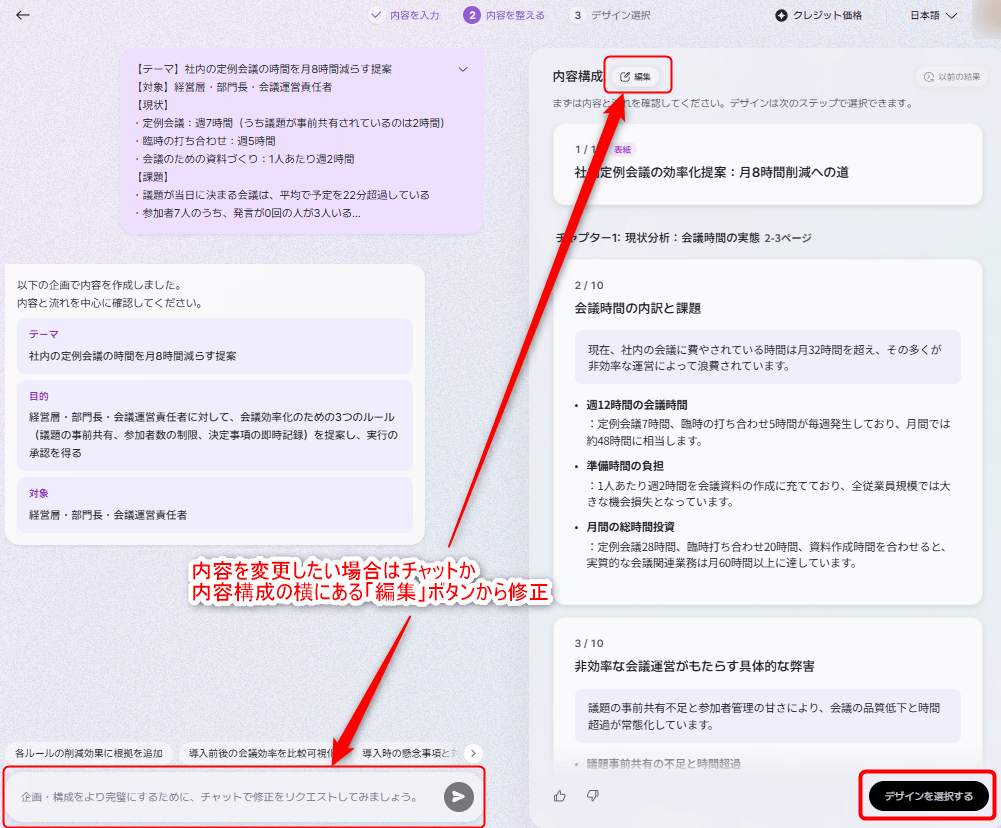
入力した内容をもとにスライド構成(企画+内容構成)が作成されます。
内容を変更したい場合はチャットか内容構成の横にある「編集」ボタンから修正、問題がなければ「デザインの選択」をクリックします。
反映デザインの選択
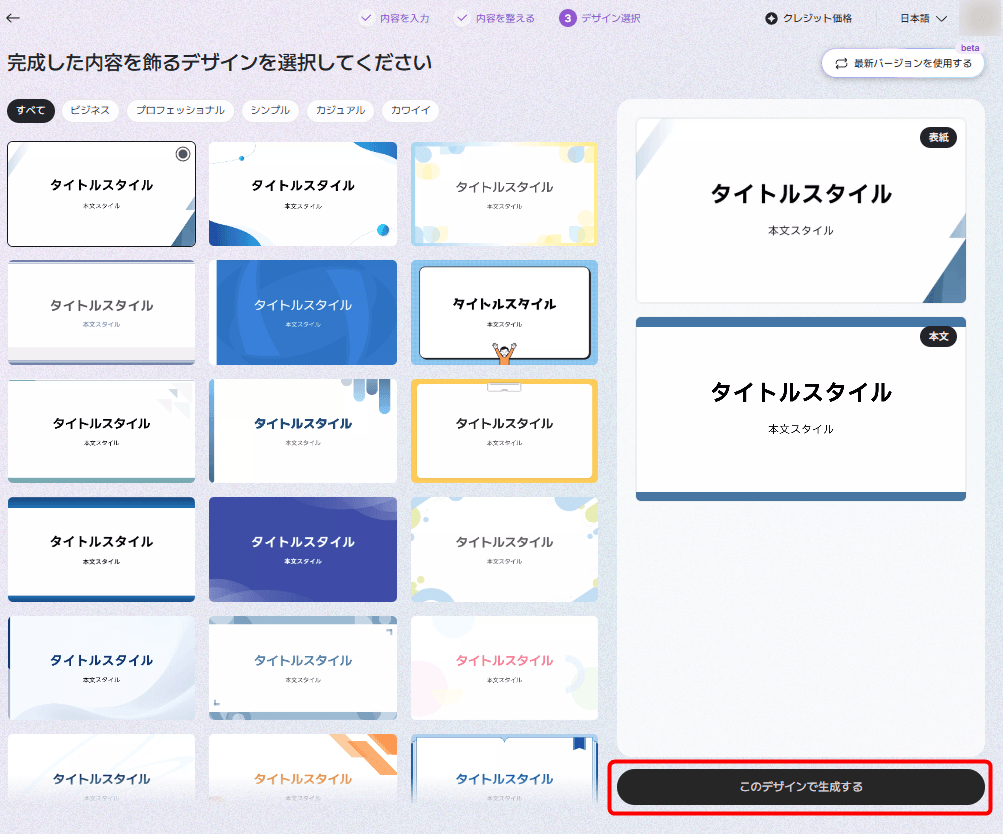
スライドに使いたいデザインを選び、「このデザインで生成する」をクリックします。
 ゆう
ゆうデザインを選択すると右側に表紙と本文の見本が出るので、雰囲気をその場で確かめられます。
レイアウトのチェック
生成前に各スライドのレイアウトを確認します。
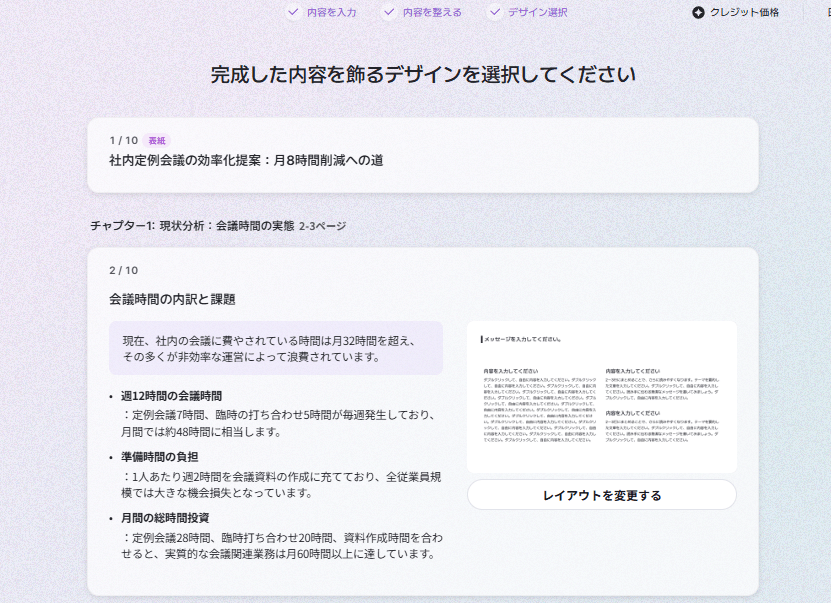
必要に応じて「レイアウトを変更する」から別の配置を選び、確認が終わったら「プレゼンテーションの生成」をクリックします。
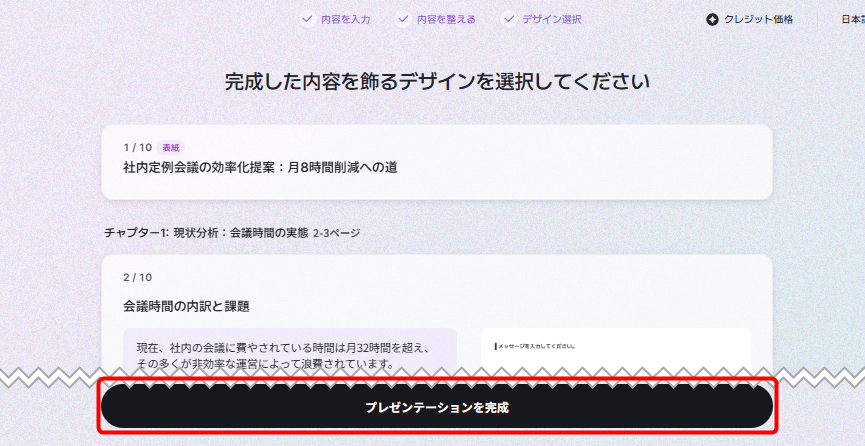
「プレゼンテーションの生成」をクリックすると、AIスライド生成の回数が1回分としてカウントされます(無料プランでは月5回の制限があります)。
ゆう生成後でもスライド自体は編集できますが、気になる部分があれば生成前に各スライドのレイアウトを確認しておくと安心です。
生成されたスライドを確認
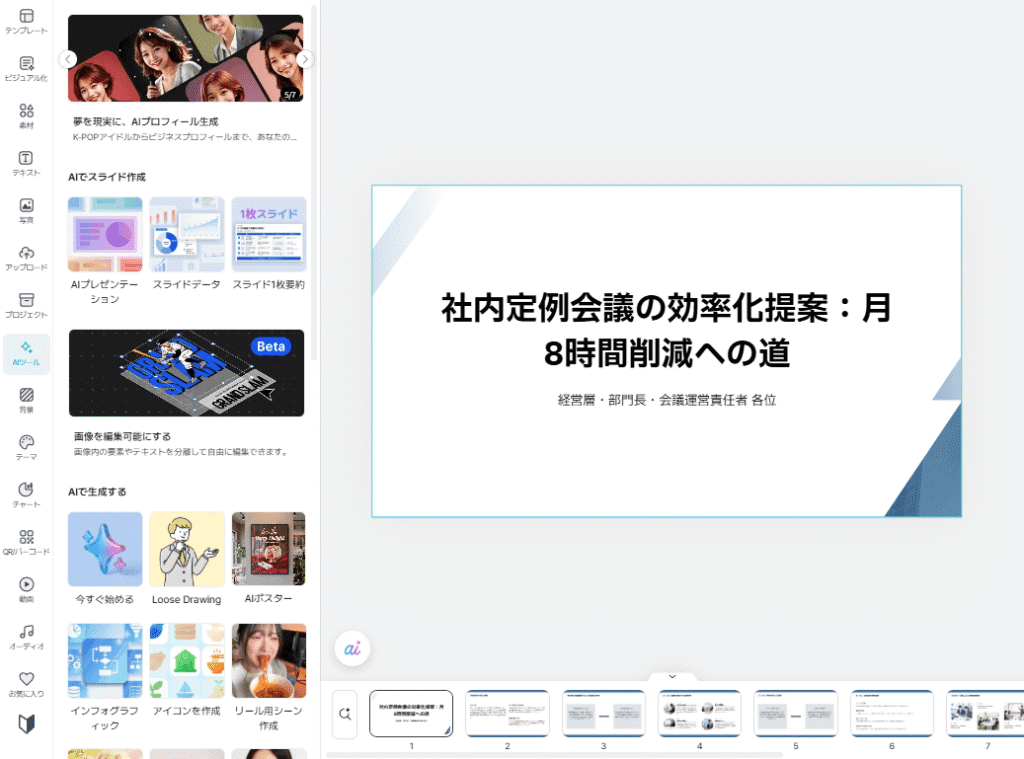
スライドが生成されたら、全体の仕上がりを確認します。
\ 無料プランでAIスライド生成を試してみる /
入力した内容はどこまでスライドに反映された?
今回【MiriCanvas】
のAIスライド生成を使って一番よかったのは、こちらが渡した情報をベースに資料が組み立てられていたことです。
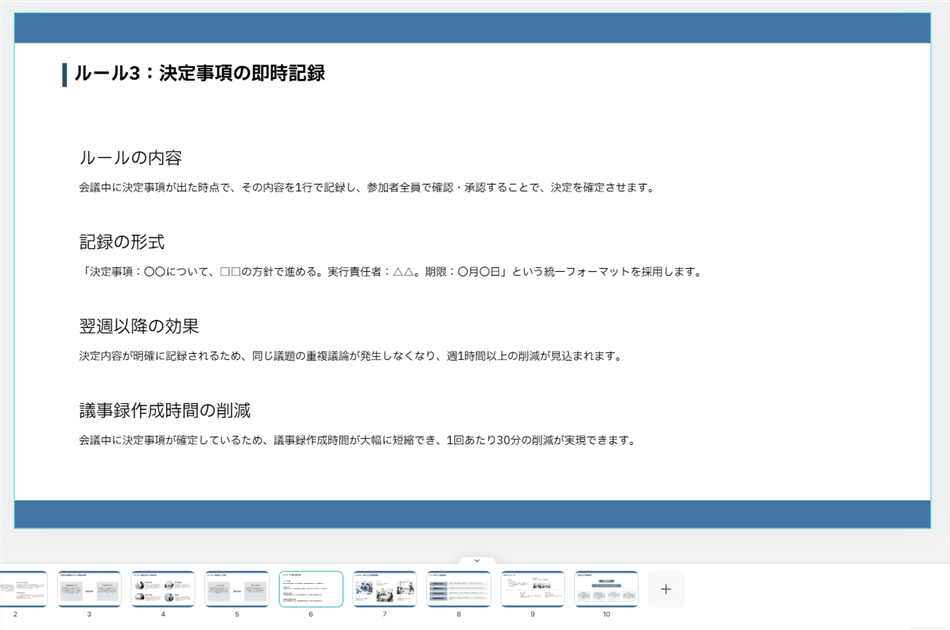
会議時間や参加人数といった数字は現状分析に使われ、さらに入力した3つのルールは、それぞれ独立したスライドとして整理されていました。
たとえば、こちらが渡したのは次のような3つのルールです。
- 議題を前日までに共有できない会議は、その週は開かない
- 参加者は5人まで。それ以上は共有だけで済ませる
- 決定事項を会議中に1行で書き、その場で確定させる
生成された資料では、この3つがそれぞれ1枚ずつのスライドになり、内容や実行方法、期待される効果まで整理されていました。
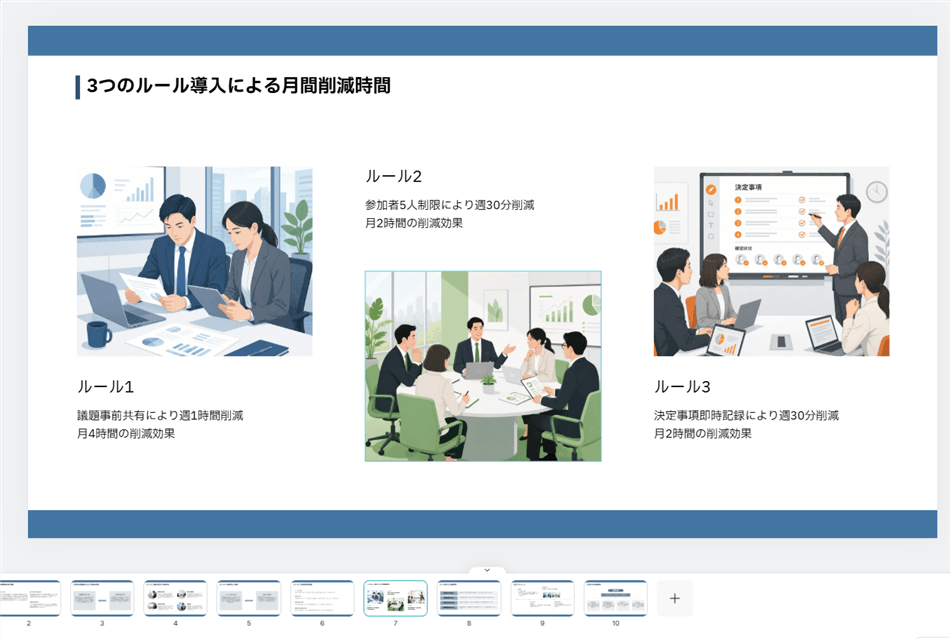
また入力した「月8時間削減」という目標に対して、各ルールごとの削減時間まで内訳が作られていました。
 ゆう
ゆう今回の結果を見る限り内容をゼロからAIに考えてもらうというより、こちらが渡した材料を資料の形に整理してもらう使い方が合っていると感じます。
そのまま使う前に確認したい2つのポイント
一方で、生成された内容をすべてそのまま使えるわけではありませんでした。
特に確認したいと感じたのは、次の2点です。
- AIが計算・補足した数字
- 写真の中に含まれる文字や数字
今回は10枚のスライドが生成されましたが、特に確認が必要だと感じたのは数字と写真の2点でした。
AIが補った情報までそのまま使わず、最後に自分で確認することが大切です。
AIが計算した数字は一度確認する
入力した数字は資料に反映されていましたが、AIがそこから計算して追加した数字には注意が必要です。
実際、同じスライド内に「月32時間」と「約48時間」という異なる数字が表示されていました。
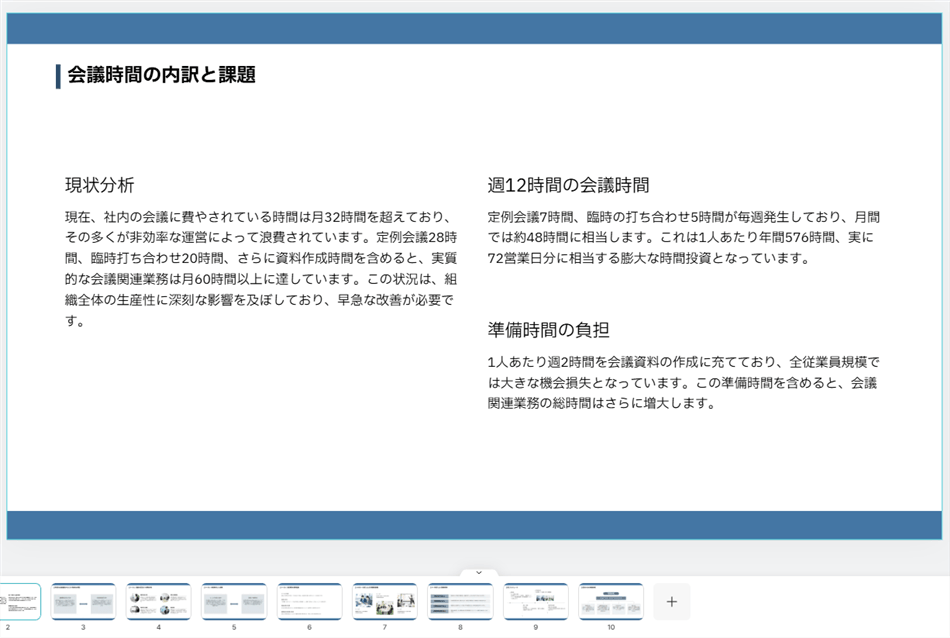
こちらが渡したのは週12時間なので、4週で考えると約48時間です。「月32時間」という数字がどこから出てきたのかは分かりませんでした。
そのため入力した数字だけでなく、AIが計算・補足した部分も一度確認しておくのがよさそうです。
写真の内容も本文と合わせて確認する
もう一つ気になったのが、AIが選んだ写真です。
スライドの雰囲気には合っていましたが、写真の中に「60%削減」「8時間」といった数字が写っており、本文の内容とは対応していませんでした。
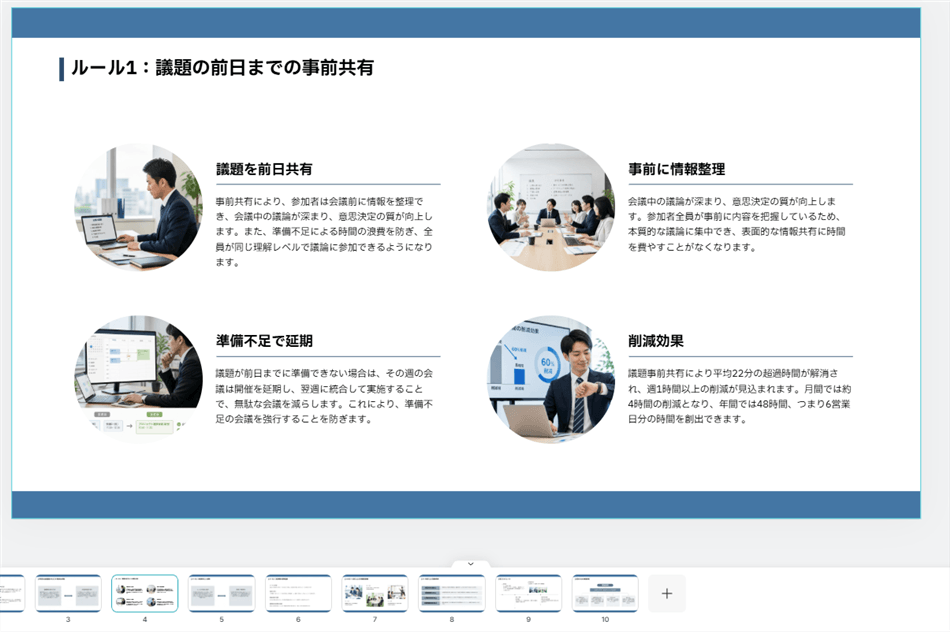
背景やイメージとして使うだけなら問題ありませんが、写真の中に文字や数字が含まれている場合は、本文と内容がずれていないか確認した方がよさそうです。
ゆう渡していない数字は、出どころを確かめてください。もっともらしく見えるものほど注意が必要です。
まとめ|MiriCanvasに任せる部分と自分で用意する情報
今回試してみて分かったのはMiriCanvasに全部を考えてもらうというより、役割を分けると使いやすいということでした。
自分で用意するのは数字や現状、課題、伝えたい内容といった資料の材料です。
その材料を受け取って章立てや文章の整理、デザイン、写真の配置などスライドとして形にする部分をAIに任せる。
今回も箇条書きで入力した3つのルールが、それぞれ1つの章として組み立てられました。
そのため入力するときは短く済ませようとするより、資料に入れたい情報を具体的に渡しておくことがポイントです。最初に材料を用意しておけば生成後はゼロから作り直すのではなく、気になる部分を調整するところから始められます。
無料プランでは月5回まで生成できるので、まずは実際に1回作ってみて、自分の資料作成でどこまで任せられそうか確認してみてください。
\無料プランでAIスライド生成を試してみる/