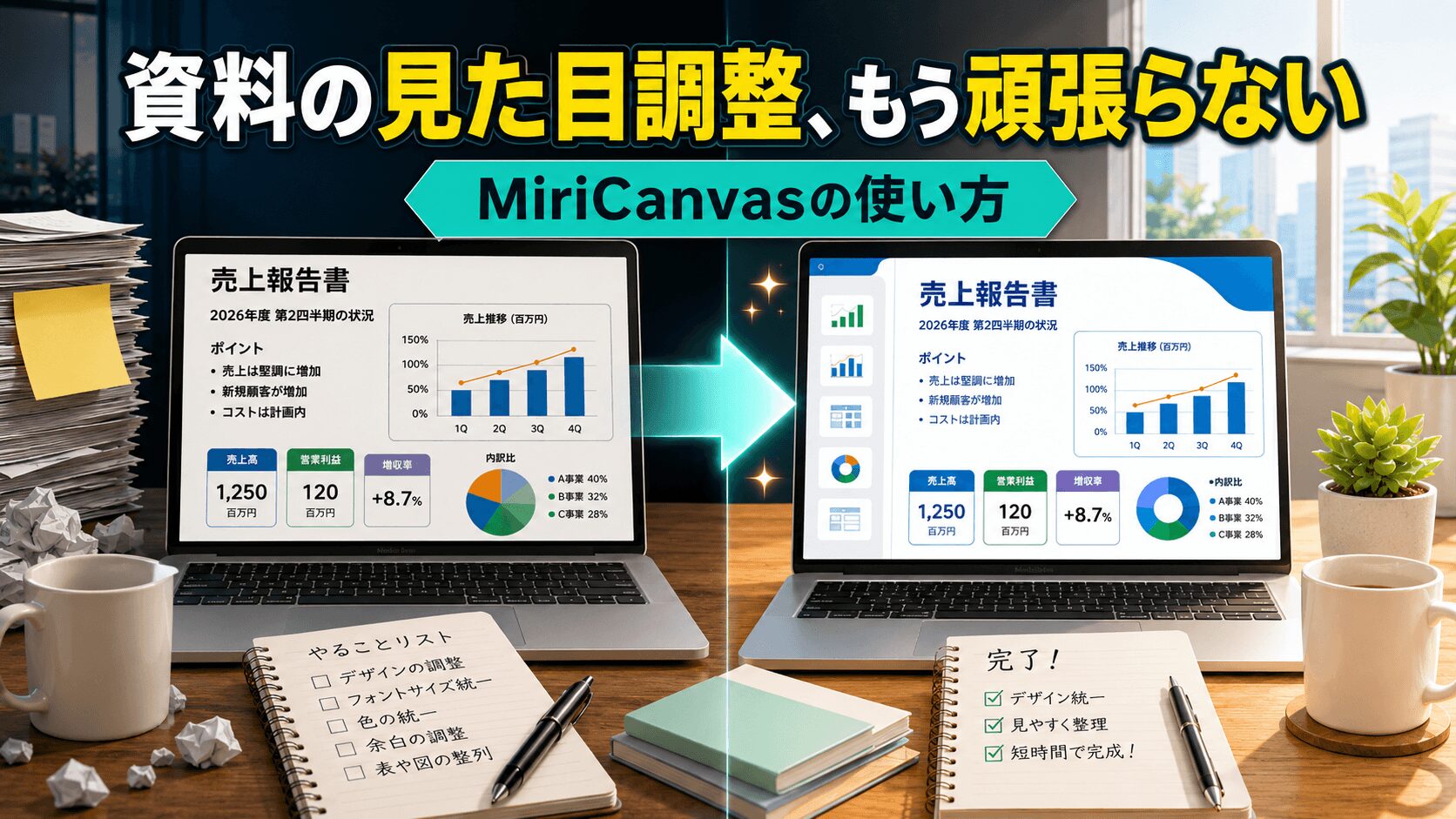
「見た目を整えているだけで、また時間が消えた」
金曜の夕方。来週の会議資料はまだ白紙。
テンプレートを探しては閉じ、色を変えては元に戻す。気づけば、肝心の中身は一文字も手をつけられないまま。
自分の資料に加えて、後輩が作った資料の確認、会議用スライドの取りまとめも増えてきた。
考えるべきことは多いのに、時間を奪っていくのは配色や余白、文字の位置ばかり。
本当は中身を考えることに時間を使いたい。
それなのに配色や余白の調整だけで時間がなくなる。
 はとの
はとのデザインが苦手なら結局時間をかけるしかないのでは?
私もずっとそう思っていました。
けれど本当に必要だったのはセンスを磨くことではなく、配色や配置が整った土台を借り、中身の作成に集中できる環境でした。
 ゆう
ゆうそこで見つけたのが、MiriCanvasでした。
MiriCanvasは用意されたテンプレートの文字や画像を差し替えながら作れるため、白紙の資料を前にレイアウトを悩み続ける必要がありません。
この記事ではMiriCanvasの使い方をやり直しを減らすためのポイントを含めた4ステップで解説します。
MiriCanvasを使って資料の見た目や調整に追われる時間を、少しずつ取り戻していきましょう。
- MiriCanvasはブラウザで使えるwebデザインツール
- 無料プランから始められ、多様なテンプレートを利用できる
- テンプレートは「おしゃれさ」より文字量と構成で選ぶ
- 細部の調整は全体が出来てから行う
- 作成した資料はPDFやPPTXなどで書き出せる
またMiriCanvasはAIでスライドを生成することができます。
詳細については次の記事にまとめていますので、興味のある方は併せて参考にしてください。
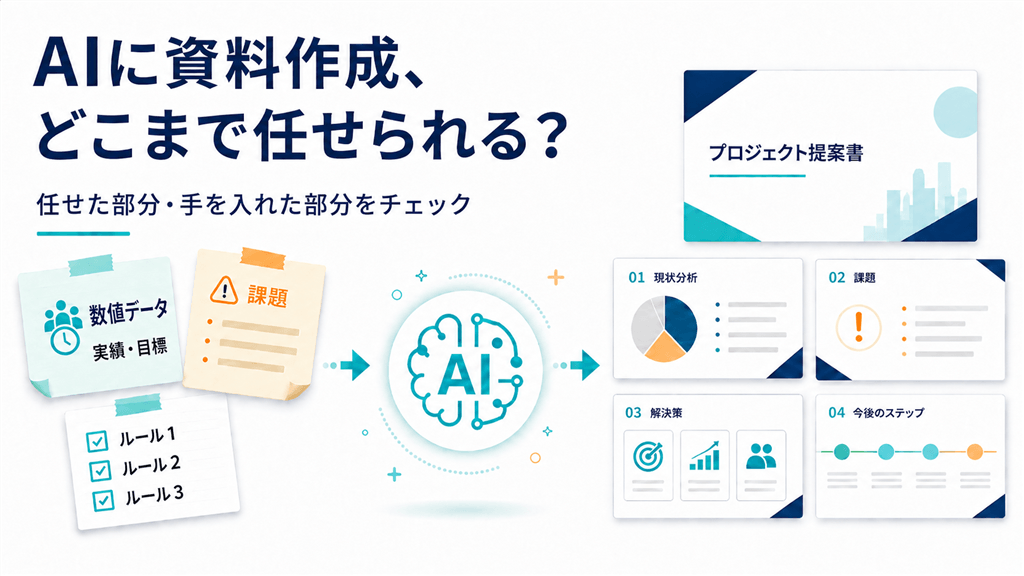
MiriCanvasとは?白紙からデザインを考えなくていいツール
【MiriCanvas】
 はテンプレートを選び、文字や画像を編集しながら資料を作れるwebデザインツールです。
プレゼンテーションやSNS投稿、ポスター用など自分の用途に合ったテンプレートを選べ、ブラウザから簡単に資料を作成できます。
ゆう特に助かるのは白紙のPowerPointを前にして手が止まる時間を減らせること。
MiriCanvasは用意されたテンプレートを使いながら文字や画像を差し替えて資料が作れるので、
- 「何色を使うか」
- 「タイトルをどこに置くか」
- 「余白をどれくらい取るか」
こうした判断を毎回ゼロから繰り返さずに済みます。
もちろん実際の文章や数字は自分で確認や調整する必要がありますが、それでも
「デザインのスタート地点が白紙ではなくなる。」
この違いは思っていた以上に大きく感じました。
MiriCanvasの全体像はこちらでも紹介しています↓
MiriCanvasの無料プランでの始め方
ゆうここからはMiriCanvasの無料プランでの始め方について解説していきます。
【MiriCanvas】
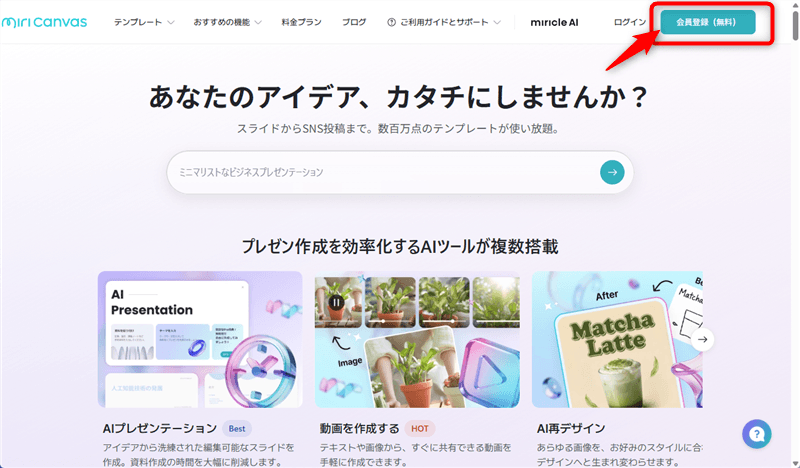
の公式サイトへアクセスしたら、「会員登録(無料)」ボタンから登録画面へ進みます。
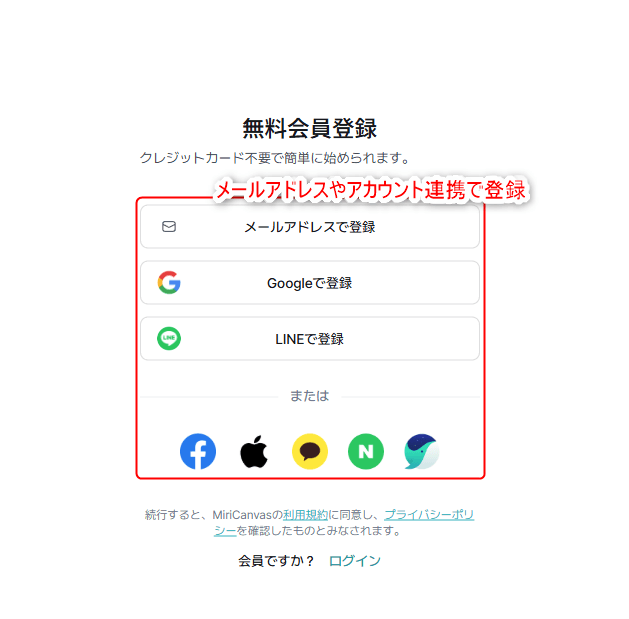
登録画面が表示されたらメールアドレスまたはgoogleやLINEなどのアカウント連携を選択し、案内に沿って進めていきます。
 ゆう
ゆうこれで登録作業は完了です。
はとの3分も掛からずに登録できました!
登録完了後はすぐにテンプレートを選んで資料の作成に進めますが、複雑な物を作ろうとしなくても構いません。
まずは検索欄に、
- プレゼンテーション
- 会議資料
- 報告書
- 企画書
など自分の使用用途に近い言葉を入力してみてください。
使えそうなテンプレートを1つ選べたら、登録後の最初の一歩は完了です。
\無料プランで自分に合ったテンプレートを探してみる/

MiriCanvasでの資料作成 4ステップ
【MiriCanvas】
の登録が済んだら、次の流れで資料を作っていきます。
- テンプレートを選ぶ
- テキストを差し替える
- 全体の流れを確認・調整する
- PDFやPPTXで書き出す
ゆう作成するときのポイントは各ステップで「何を見るか」。各ポイントを押さえておけば2回目からは迷う時間を減らせます。
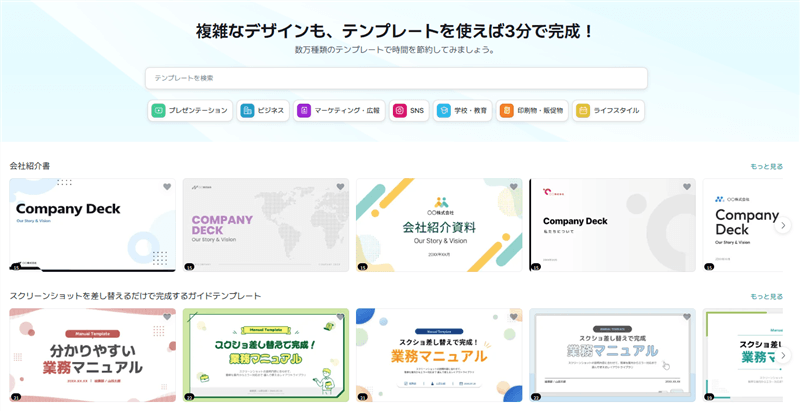
テンプレートは文字量と構成で選ぶ
最初に選ぶのは、資料の土台になるテンプレートです。
 はとの
はとの色々あるからどれを選べばよいか迷うね。
ゆうテンプレートを選ぶときは「好みより文字量で選ぶ」で選ぶのがおすすめだよ。
好みのデザインだけで選んでしまうと
- 内容とテンプレートが合わない
- 文字を入れ始めるとスペースが足りなくなる
- 文章をが収まらなくて小さくする
- 図形を動かして調整
など結局ページのほとんどを直すことに繋がりやすいです。
- 自分の資料と文字量が近いか
- 必要なページ構成が含まれているか
- 会議資料や報告書など、用途の雰囲気に合っているか
こういった基準を持って自分の資料と構成が近いテンプレートを選べば、作り直す手間を減らせます。
テキストを差し替える
テンプレートを決めたら、既存の文字を自分の資料内容へ差し替えます。
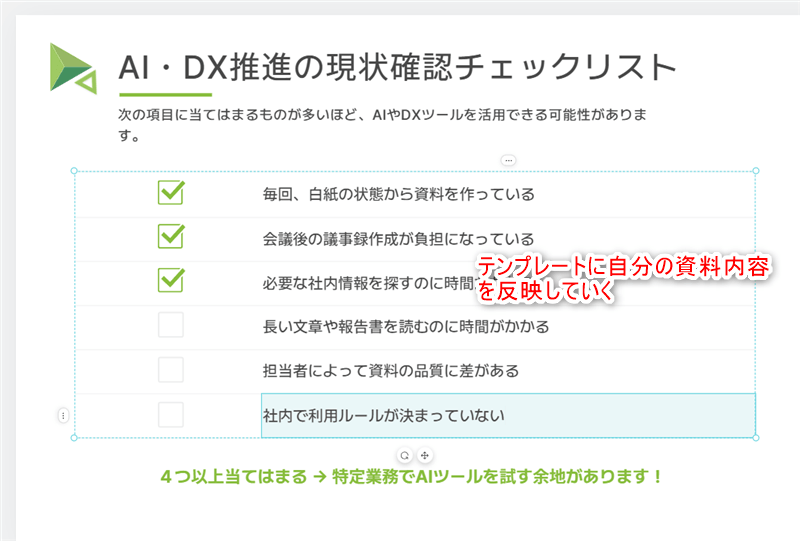
ここで注意したいのは最初からページ全体を完璧にしようとしないことです。
はとの未完のまま次へ進むってこと?完成してからでは駄目ってこと?
ゆう駄目ではないんだけど全体を見たあとで構成や文面が変わることもあります。最初は「何のページか」が分かるかだけ意識して作った方が丁度良いですよ。
全体の流れを確認し、細部を調整する
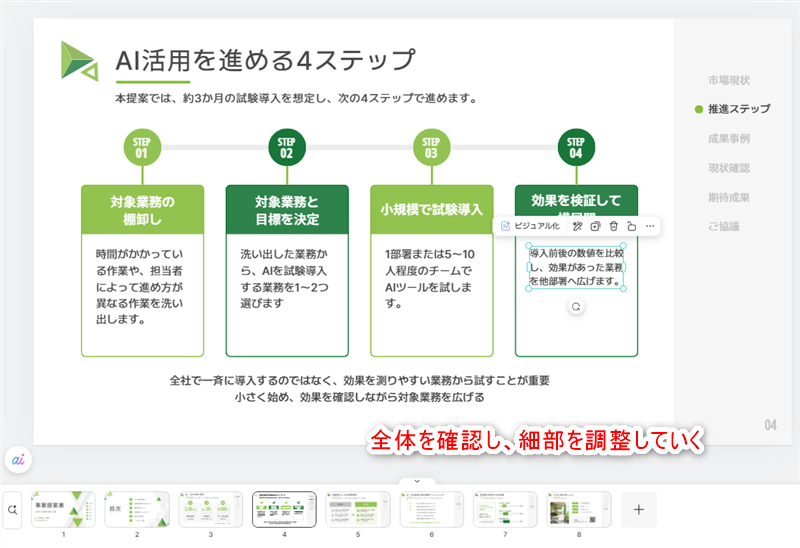
ひと通りページを作ったら全体を通して内容を確認、文字の大きさなど細部の調整をします。
 ゆう
ゆうこの時見るポイントは次の3つ。
- 各ページの役割が重複していないか
- 文字が詰まりすぎていないか
- 最後に相手へ何をしてほしいか伝わるか
全体を一歩引いて見ることで
- 「このページはなくても伝わる」
- 「この説明は前へ移したほうがいい」
といった問題に早く気づくことができ、無駄な調整や手戻りを減らすことに繋がります。
用途に合わせてPDFやPPTXで書き出す
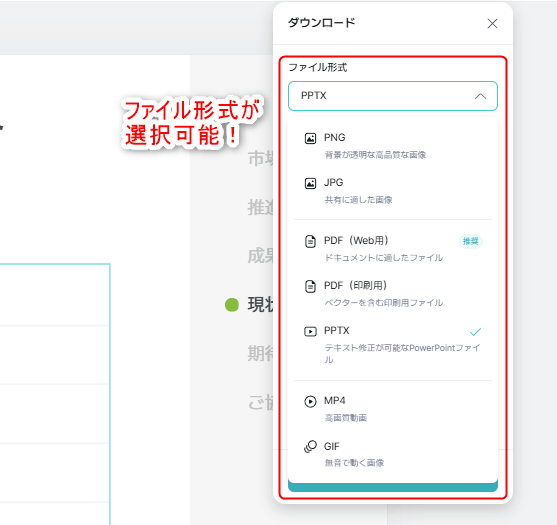
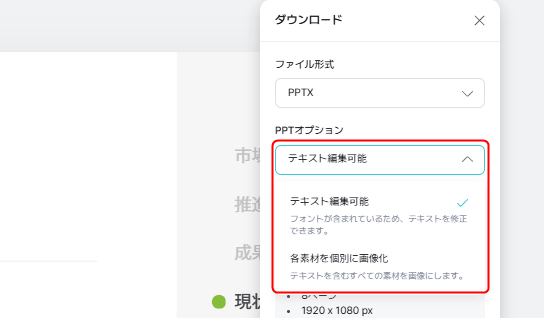
資料が完成したら、編集画面右上のダウンロードボタンからファイル形式を選びます。
ゆうファイル形式はプレゼンテーション資料で主に使うPDFやPPTXのほか、PNG・JPG・MP4・GIFなど自分の用途に合わせた形で出力可能です。
 はとの
はとのPPTXではページ内容を画像にしたり、編集できる状態で書き出せたりと出力方法を選択できるのも便利だね。
\作った資料をPDFやPPTXで書き出せる!/
MiriCanvasは無料でどこまで使える?
【MiriCanvas】
の無料プランでは、
- 5万点以上のテンプレート
- 35万点以上の写真・グラフィック
- 1GBの個人ストレージ
が対応されており、今回紹介した
- テンプレートを探す
- 文字を差し替える
- 全体の流れを確認・調整する
- 対応形式で書き出す
という資料作る基本的な流れは無料プランで試せます。
- 操作が自分に合うか。
- 仕事で使えそうなテンプレートがあるか。
- 普段の資料作成へ取り入れられそうか。
ゆう気になっている事を実際に体感してみることで、自分に必要なツールか判断しやすくなります。
有料プランは無料プランで困ってから考えればいい
【MiriCanvas】
の有料プランではプレミアムテンプレートやプレミアム素材、10GBの個人ストレージなど利用できる範囲が広がります。
ゆうとはいえ、登録前からプランの違いを意識する必要はありません。
まず無料プランで使ってみて、
- 使いたいテンプレートが有料のものが多くなった
- プレミアム素材を頻繁に使いたくなった
- AI機能をもっと活用したくなった
- 保存容量が足りなくなった
といった不便が出てから検討すれば十分です。
無料で試す段階の目的は、すべての機能を使いこなすことではありません。
「次の資料でも使えそうか」を確かめることです。
資料作成が速くなったのは作る仕組み出来たから
【MiriCanvas】
を使えば資料作成に追われる感覚を大きく減らしやすくなります。
ゆうでもその理由はMiriCanvasの機能だけではありません。
- テンプレートから構成を借りる
- 全ページへ仮の文章を入れる
- 全体の流れを見る
- 最後に細部を整え出力する
この順番で迷いなく作成を進められるようになるからです。
以前は1枚目を完成させてから2枚目へ進もうとしていました。
色を変え、フォントを変え、余白を直す。
ようやく完成したと思ったころには、そのページ自体が不要になっていることもありますが、先に全体を作るようになると途中でページを削っても惜しくありません。
資料の見た目を整えるためだけに時間を使うのではなく、相手へ伝えるために時間を使えるようになる。
ここが一番MiriCanvasを使う前と後で感じた大きな変化でした。
資料は作品ではなく仕事を前へ進めるための道具。
そう思えると必要以上に飾らず伝わるところで手を止められるようになります。
まとめ:テンプレートを1つ開けば白紙の資料から抜け出せる
資料作成に時間がかかる原因は、デザインセンスがないからとは限りません。
毎回ゼロから配色を考え、文字を配置し、余白を調整する。
これを通常業務の合間に進めるのは誰にとっても負担です。
MiriCanvasで文字量とページ構成が近いテンプレートを選べば、内容を差し替え全体を確認しながら整えていけます。
無料登録をした日に、立派な資料を完成させなくても構いません。
テンプレートを1つ開く。
タイトルを自分の資料名へ変える。
1ページだけ文章を入れてみる。
まずは、そこまで。
「これなら白紙から作るよりラクかもしれない」と感じられたら、次の資料作成から使ってみてください。
見た目を整えるために消えていた時間を、資料の中身やほかの仕事へ戻せるようになります。
\まずは仕事に近いテンプレートを1つ探してみる/