複数のPDFをNotta Brainへ登録すると、資料を跨いだ変更点や未解決の課題までどこまで正確に拾えるのでしょうか。
今回は答え合わせができるように「正解」を仕込んだ6つのサンプルファイルを用意しました。4つのPDFをデータベースへ登録し、ExcelとWordも組み合わせて、横断分析から費用対効果の試算、報告文の作成まで試します。
文字起こしサービスNottaが提供するAIワークスペース「Notta Brain」には、回答の根拠を元のPDFで確認できる仕組みがあります。今回の検証ではその機能がどの場面で役立ったのかも実際の入力と出力を交えて紹介します。
 はとの
はとのNottaの文字起こしを使ったことがなくても、Notta Brainは試せるの?
 ゆう
ゆう試せました。手元のPDFを登録するところから複数資料の分析、報告文の作成まで実際の流れを見せていくね。
なお機能や料金の全体像については、別の総合記事に整理しています。
Notta Brainを試した条件
【Notta Brain】
 で分析を始める前にアカウントの登録と分析に使用するPDFをデータベースへ追加します。
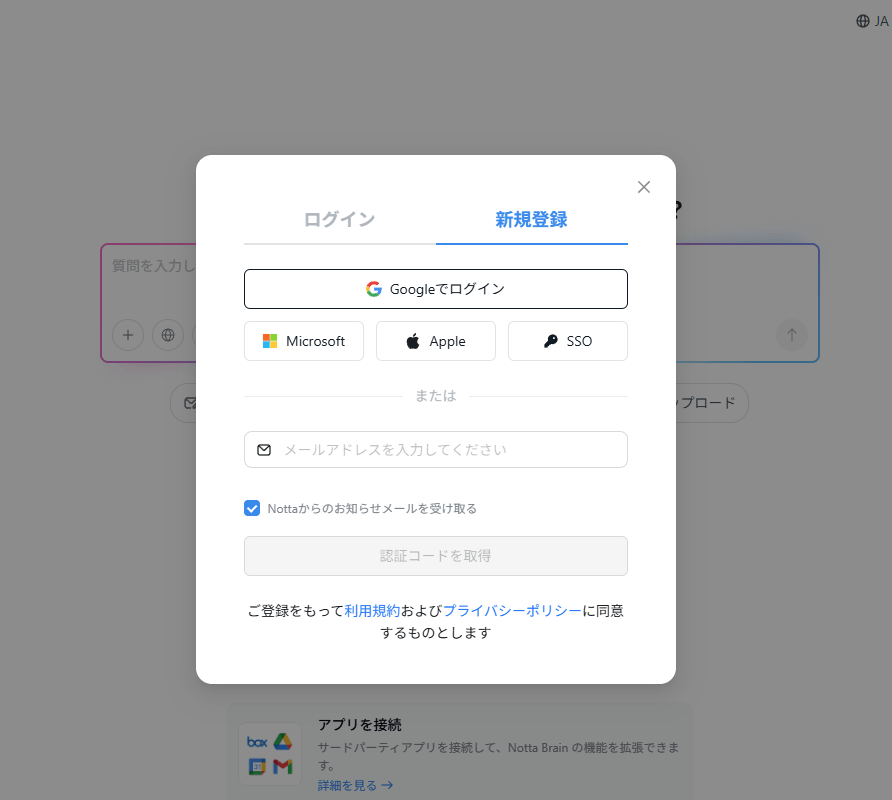
アカウントの登録
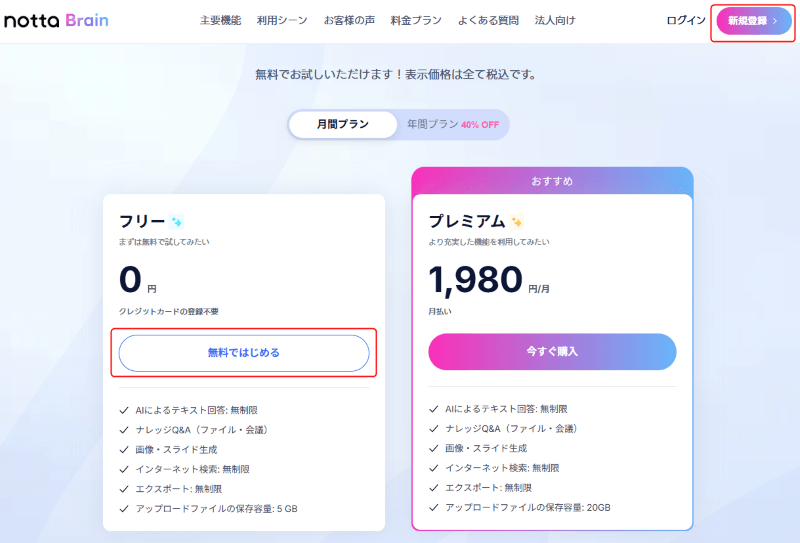
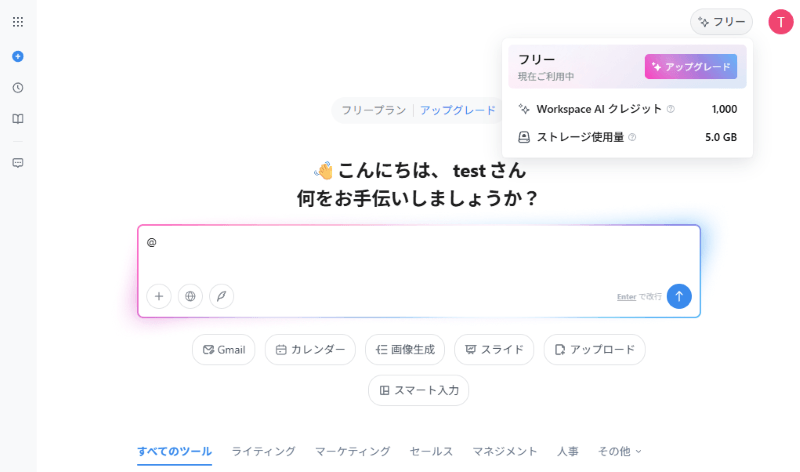
今回アカウントは無料プランで登録しました。
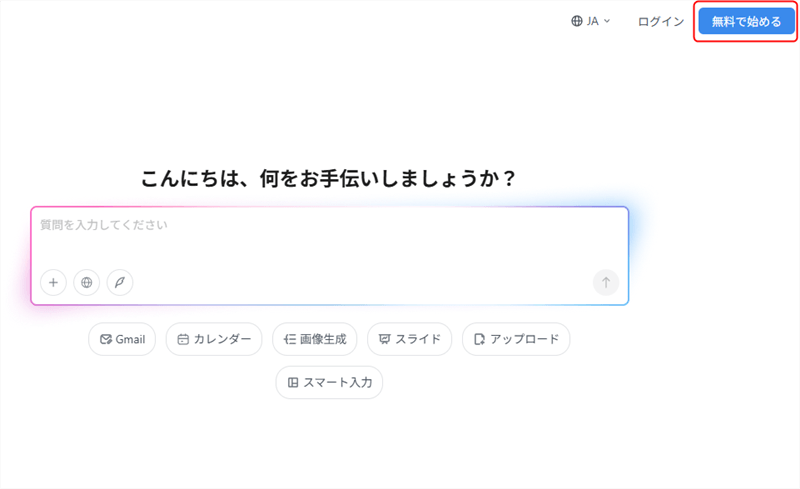
クレジットカードの登録が不要なので基本は下記の流れに沿って進むだけ、入力箇所も最後にワークスペースの名前を付ける事ぐらいで迷いなく進められます。
 ゆう
ゆう登録方法を選んだあとは各案内に従って進みます。
使用するファイルとデータベースへのPDF登録
検証用の素材には架空の「社内問い合わせ削減プロジェクト」を想定し作成した6つのサンプルファイルを使いました。
- データベースへ登録するPDF×4:プロジェクト計画書/定例会議の文字起こし2回分/作成途中のFAQ
- チャットへ一時的に添付するOfficeファイル×2:問い合わせ集計のExcel/中間報告のたたき台Word
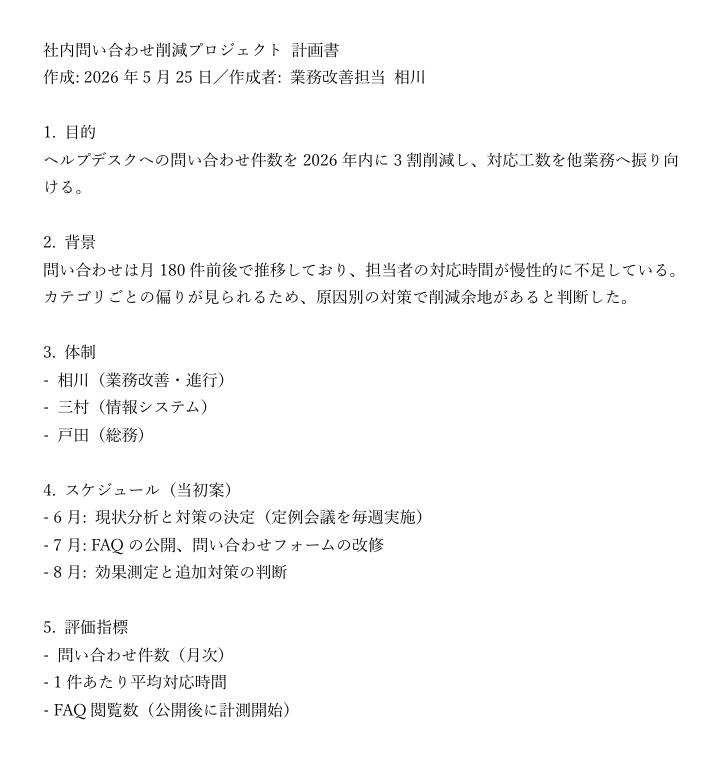
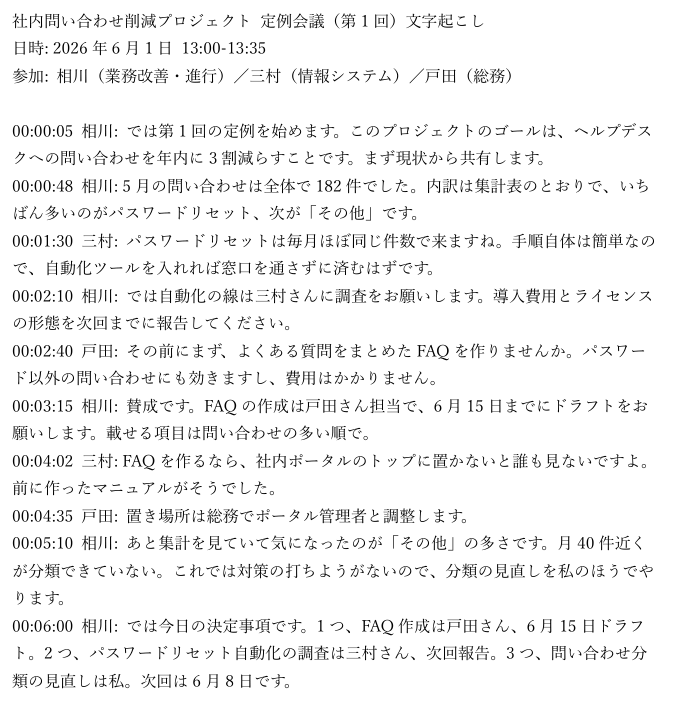
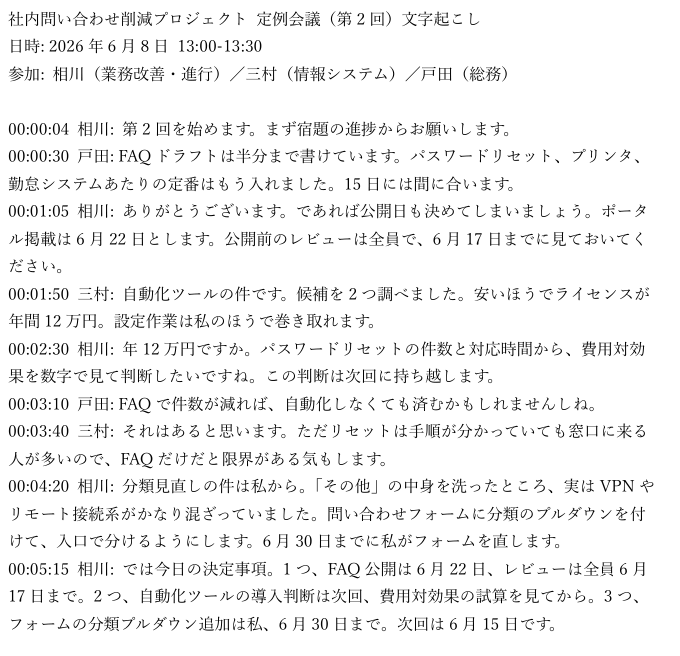
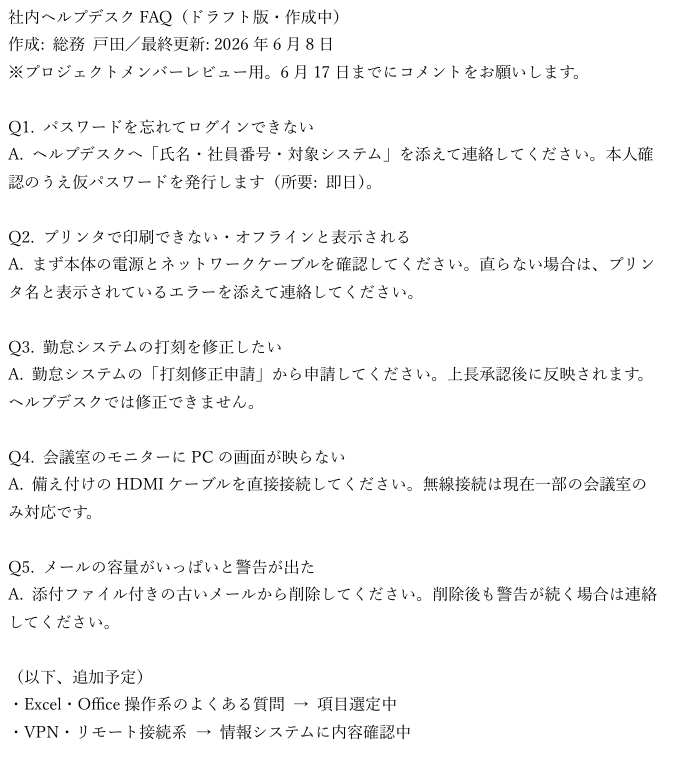
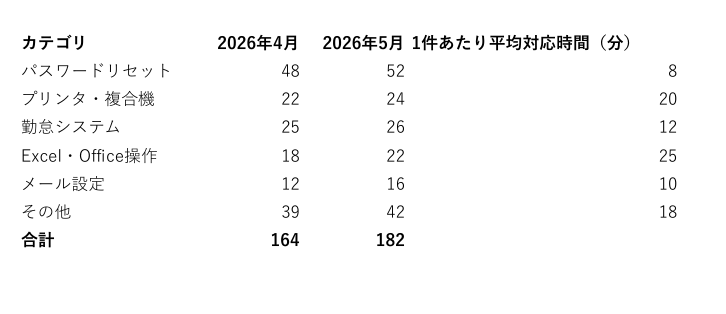
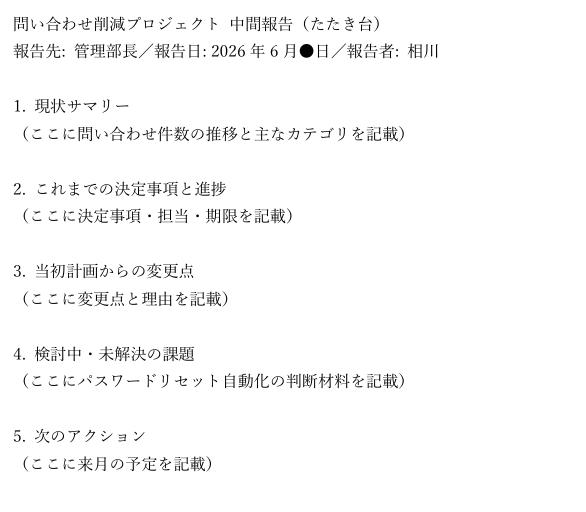
素材には回答の精度を確かめるための「正解」も仕込んであります。
たとえば、FAQの公開時期は計画書では7月ですが、その後の会議で6月22日への前倒しが決まっています。会議での発言とExcelの集計結果も、数字が一致するように揃えました。
複数の資料を読まなければ分からない内容を入れておけばAIがどこまで情報をつなげられたのかを確認しやすくなるので、今回は用意した正解と照らし合わせて検証します。
ゆうデータベースへのPDF登録は次の流れに沿って進めました。
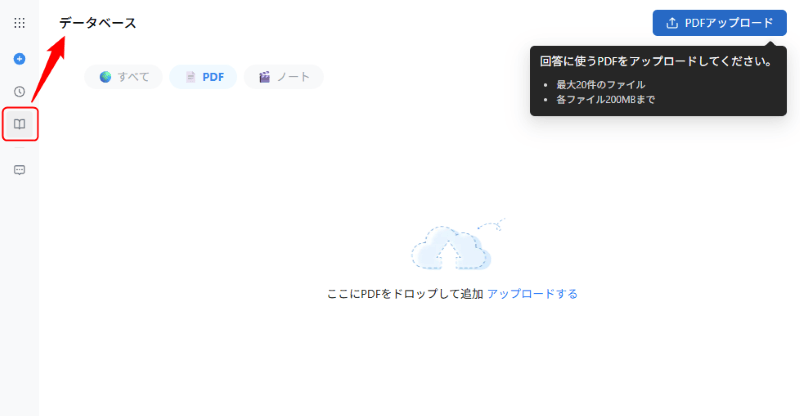
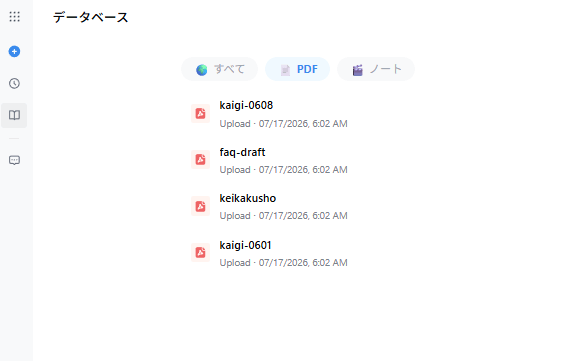
サイドバーからデータベースの画面を開き、4つのPDFをアップロードします。
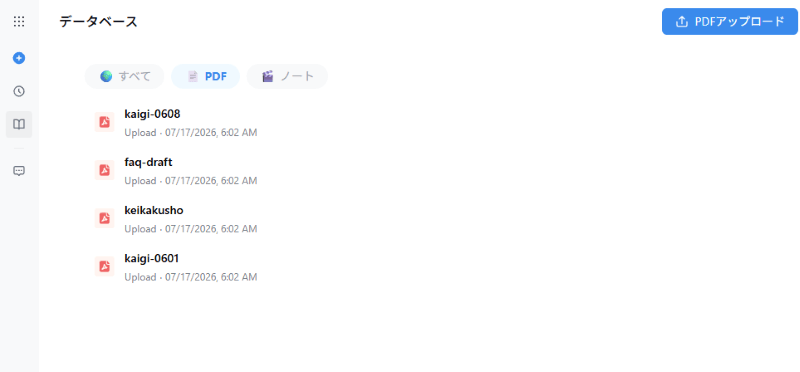
4ファイルを登録した状態がこちらです。
 ゆう
ゆうこれで分析の準備が整いました。次の項目から実際の分析に移っていきます。
複数PDFの横断分析を実演
最初に試すのは、【Notta Brain】
の中心的な機能である複数PDFの横断分析です。
一つのファイルを要約するだけなら他のAIでも対応できるので、今回は複数の資料を跨がなければ答えられない質問に絞って行いました。
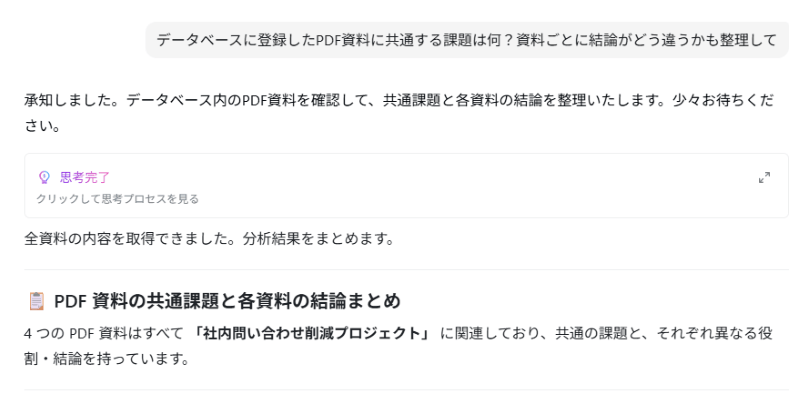
最初の質問はこちらです。
質問後は思考プロセスが表示され数分後に返ってきた回答がこちらです。
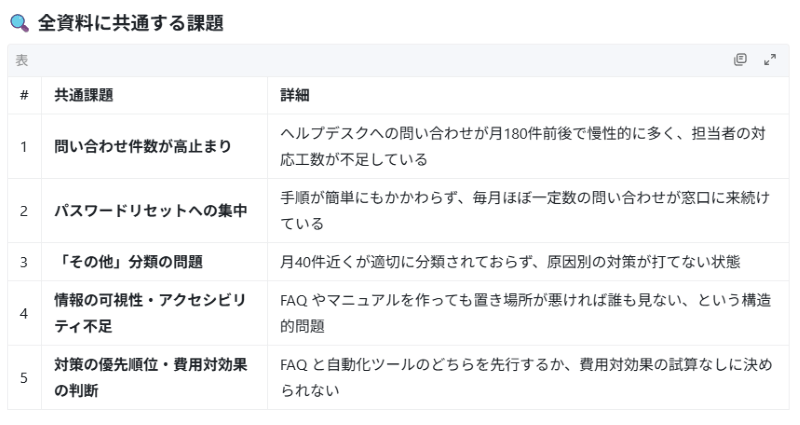
共通する課題として、次の3点が挙げられました。
- 問い合わせ件数が月180件前後で高止まりしている
- パスワードリセットに問い合わせが集中している
- 分類されていない「その他」が月40件近くある
いずれも、素材に仕込んでいた内容と一致しています。
さらに、会議中の「FAQを作っても、置き場所が悪ければ誰も見ない」という発言まで拾っていました。
単に発言を抜き出すのではなく情報の置き場所に関する課題として整理していた点は少し驚いたところです。
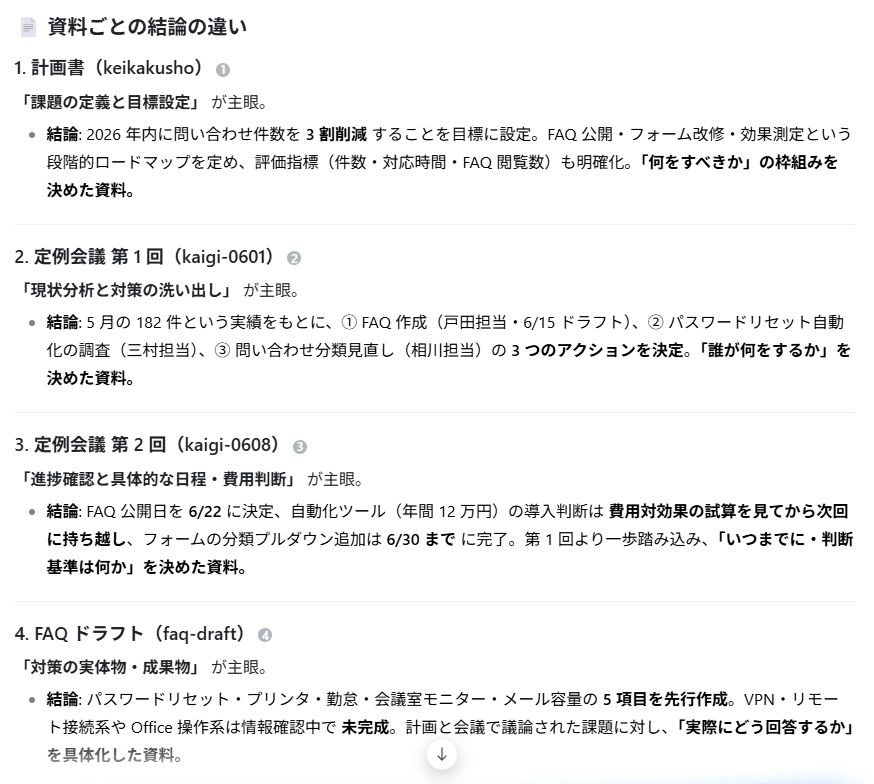
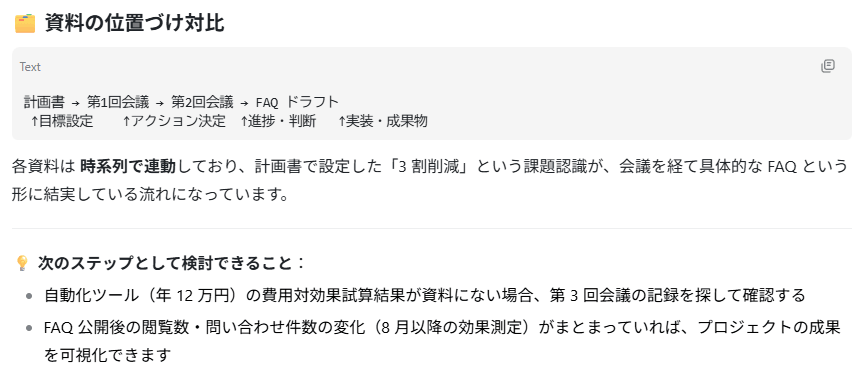
資料ごとの結論についても、担当者・期限・金額まで正しく読み取っていました。細かな回答はタブ内で確認できます。
 はとの
はとのAIの答えは、そのまま信用しても大丈夫?
ゆうそのまま使うのではなく、元の資料と照らし合わせるのが安心です。Notta Brainには、その確認をしやすくする仕組みがありました。
回答に付いている番号へカーソルを合わせると、参照元となったPDFが表示されます。
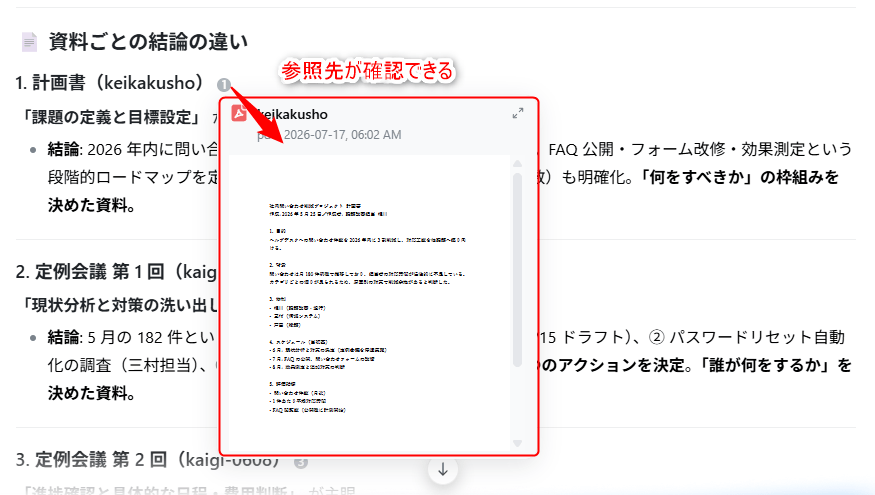
どの資料をもとにした回答なのかをその場で確かめられる点は今回の検証で特に便利だと感じた部分です。
ゆう続いて、資料間の差分を質問してみました。
質問後に帰ってきた結果は次の通り
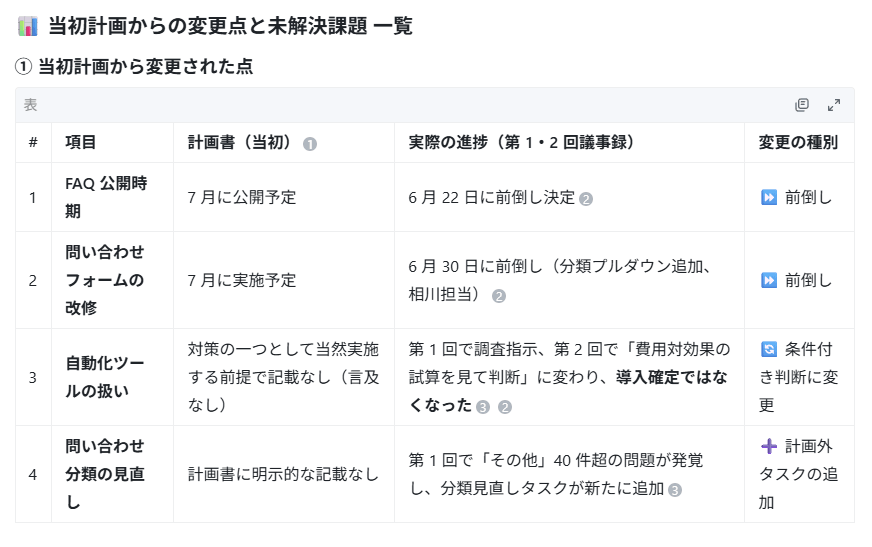
あらかじめ用意した正解は次の3つでNotta Brainはすべて検出しました。
- FAQの公開時期が7月から6月22日へ前倒しされた
- フォーム改修が7月から6月30日へ前倒しされた
- 自動化ツールは費用対効果の確認待ちで保留になった
加えて変更内容を「前倒し」「条件付きに変更」「計画外の追加」に分類しており、資料に書かれた事実を並べるだけでなく変更の種類まで整理されていました。
また未解決課題の一覧を見てみると、こちらが正解として用意していなかった「FAQのポータル掲載場所は第1回の会議で問題になったものの、第2回では続報がない」という未解決事項も挙げていました。
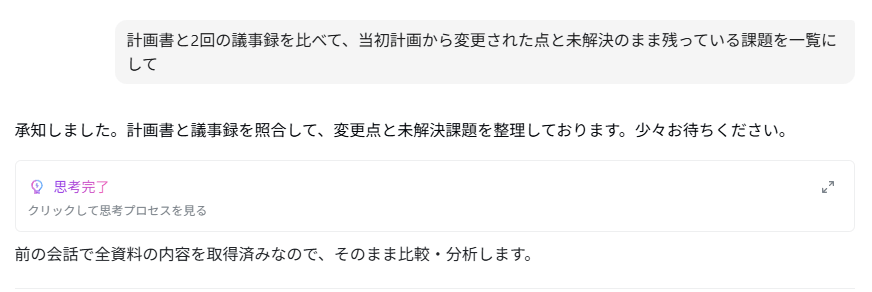
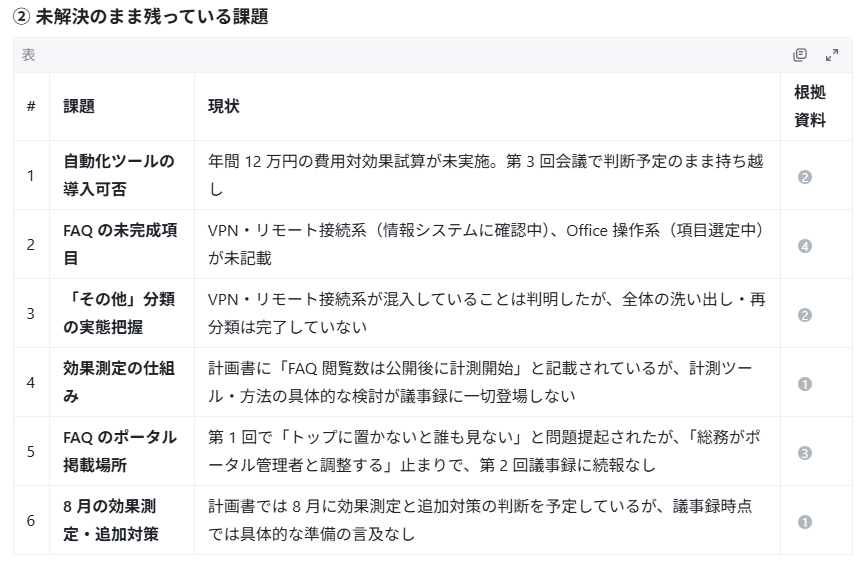
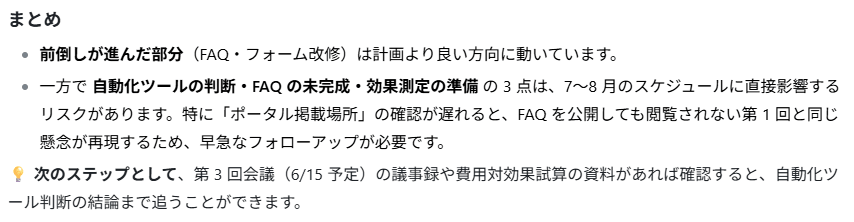
元の資料を読み返してみると確かに内容は一致しており、会議と会議の間に残った情報の抜けまで拾っていたことになります。
チャットにExcelとWordを足して混合分析
次は【Notta Brain】
のデータベースに登録したPDFと、チャットへ一時添付したOfficeファイルを組み合わせてみます。
WordやExcelはチャット内で利用できますがデータベースには保存されません。この使い分けが実務でも成り立つのか、確認してみます。
まず、問い合わせ集計をまとめたExcelをチャットへ添付し、次のように質問しました。
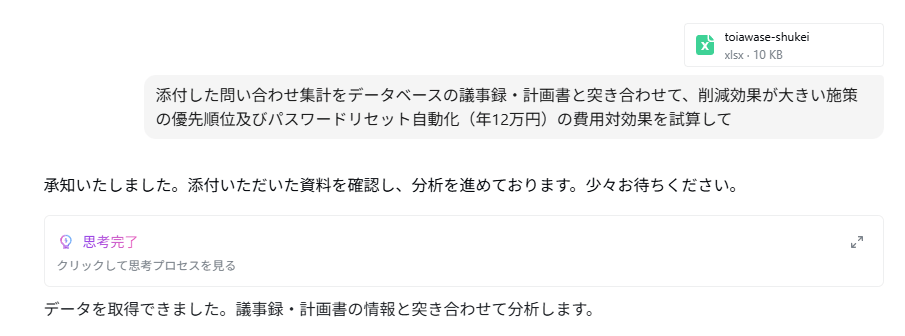
回答は下記試算結果でした。
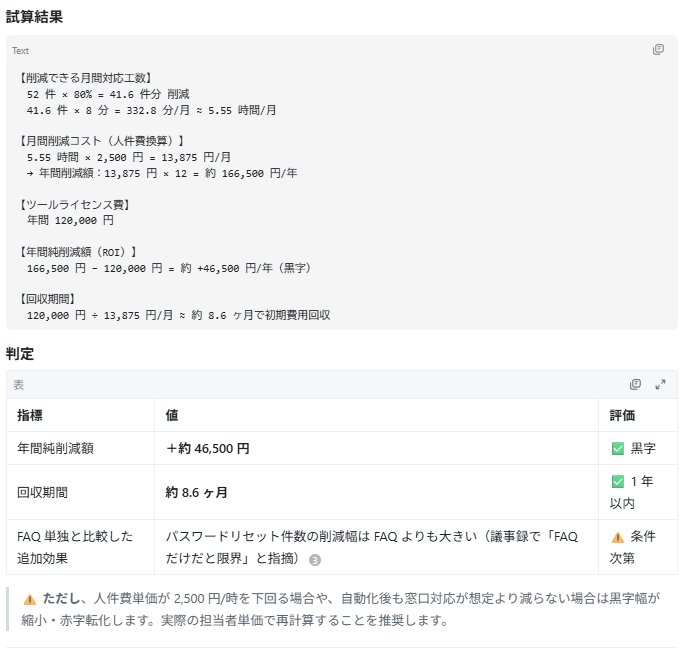
Notta BrainはExcelに記載したカテゴリ別の件数と対応時間を正しく読み取っていました。
さらに、会議資料にある「年12万円」という費用と組み合わせ、月ごとの人件費換算、年間の損益、費用回収までの期間を整理しています。
また資料に書かれていない時給については、「2,500円と仮定したため、実際の単価で再計算が必要」と明記されており資料にない情報を事実のように扱わないことも精度が高いと感じました。
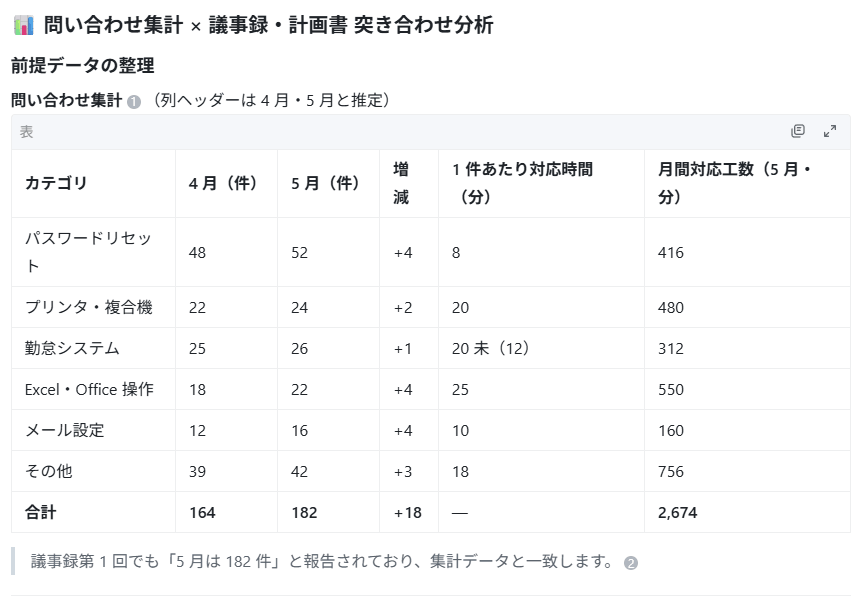
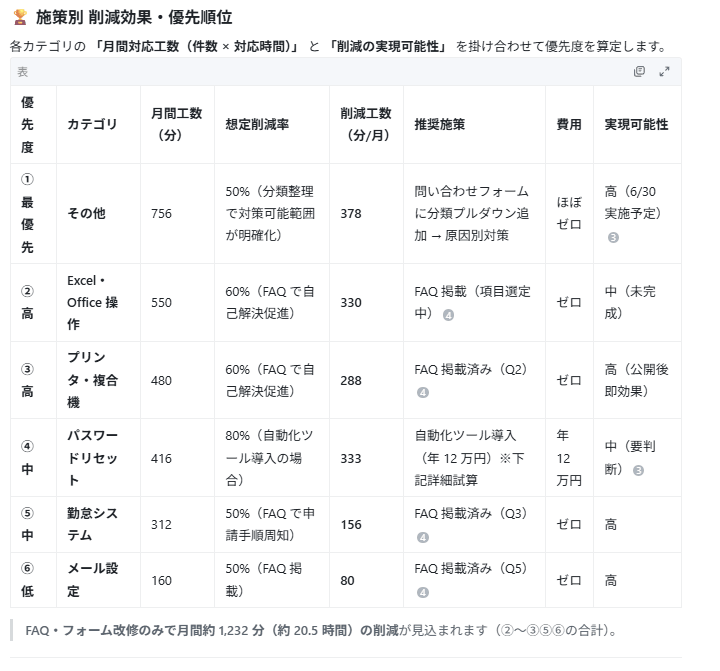
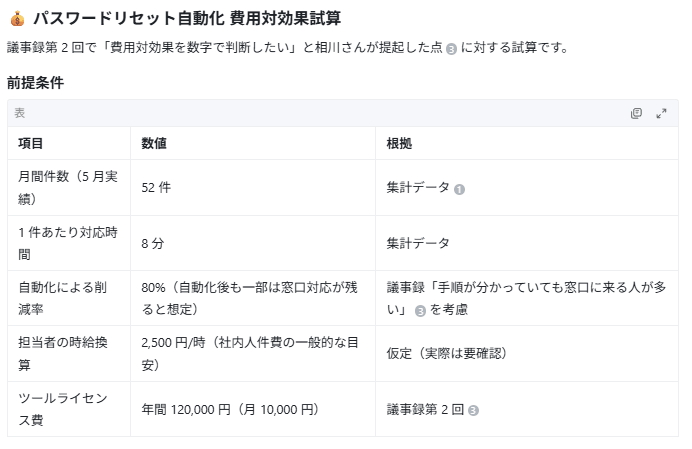
ただし、一つだけ数字のズレが見つかりました。
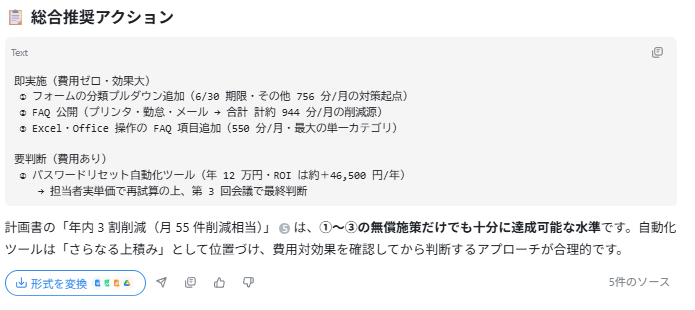
回答の推奨アクションにある「FAQ公開で計約944分/月」という数字は直前の計算にも元データにも一致しません。削除工数の文脈から計算すると約524分になるはずで944分の出どころは確認できませんでした。
今回扱った数十箇所の数字のうち明確に確認できたズレはこの1箇所のみ、全体としての精度は高いと感じましたがそれでも元資料や途中の計算と照らし合わせなければ見落としていた可能性があります。
AIの回答は自分でも確認しながら使うもの。
今回の検証でもその前提は変わらないことが分かりました。
仕上げとして見出しだけを入れたWordの報告書フォーマットを添付し、ここまでの分析結果を反映させます。
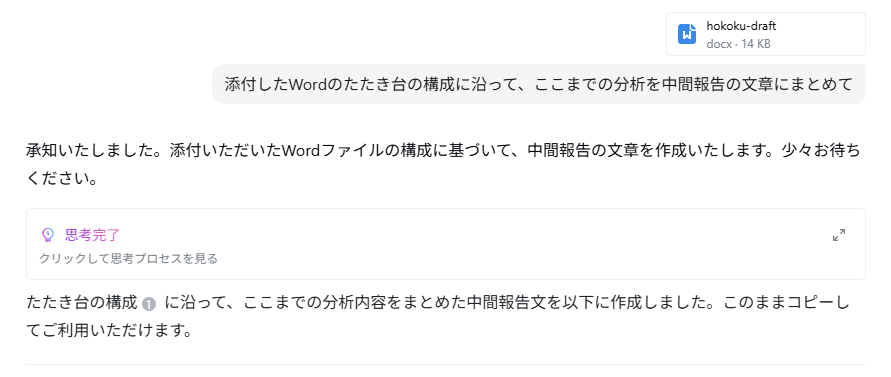
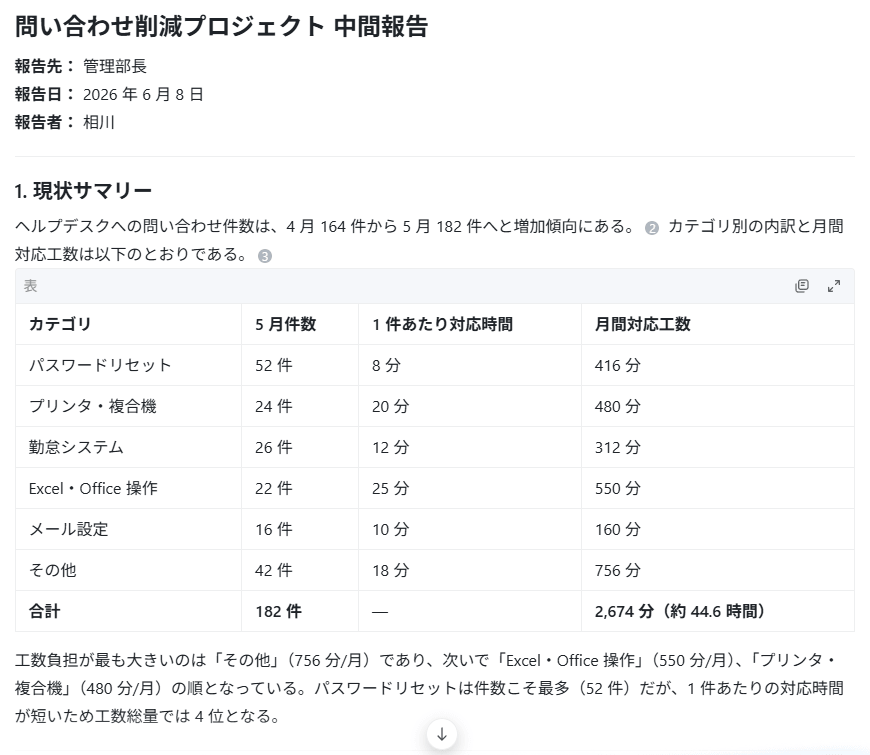
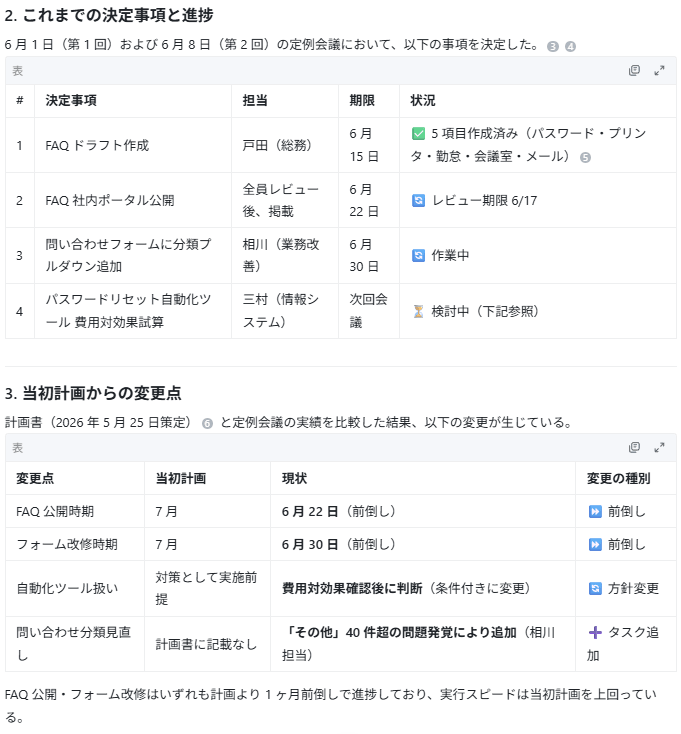
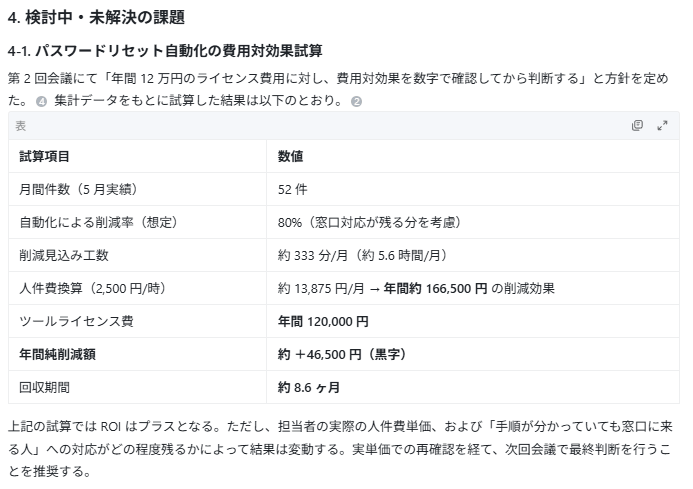
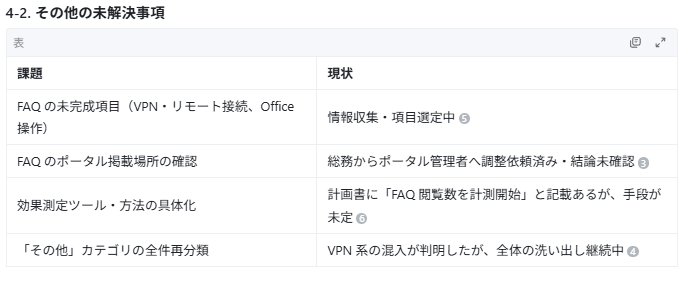
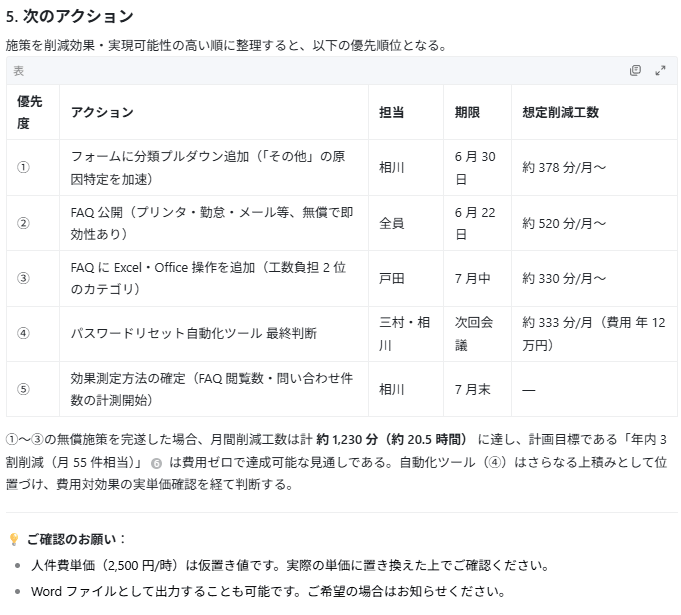
出力された文章は、用意した5つの見出し構成に沿っていました。
また空欄だった報告日も会議資料の日付をもとに補われていたことや「パスワードリセットは件数こそ最多だが、1件あたりの対応時間が短いため、工数では4位」といった数字を読み解いた補足も入っており全体の完成度は高かったです。
ゆう報告書のたたき台としては十分な内容でした。これならゼロから書き始めるより作業を進めやすいと感じましたね。
Notta Brain無料プランでどこまでできたか
ここまでの検証は、すべてNotta Brainの無料プラン内で行いました。
2026年7月時点の無料プランでは毎月1,000クレジットが付与されます。
クレジットはデータベース資料への質問であるナレッジQ&Aや、スライド生成などを利用したときに消費される仕組みです。
- ナレッジQ&A:1回100クレジット
- スライド生成:1回1,000クレジット
- 通常のテキスト回答:回数無制限
今回行った複数PDFの横断分析や、Excel・Wordを組み合わせた検証は無料枠の中で試せました。
数件のPDFを登録し同じような質問や分析だけなら無料プランでも足りますが、スライド生成は1回で1,000クレジットと月の無料枠を一度で使い切る計算になるので資料化まで含め何度も利用するなら、無料プランよりもプレミアムプランが現実的な選択になります。
なお料金体系の詳しい内容や最新の条件は、総合記事と公式サイトで確認してください。
\ クレジットカード不要で無料から試せる /

翌日にデータベースを再度確認
検証の翌日Notta Brainへもう一度データベースを確認すると前日に登録した4件のPDFはそのまま残っており、新規のチャットでも呼び出して参照できることが確認できました。
一方でチャットへ添付したExcelとWordは該当チャットにはありましたがデータベースにはなく、呼び出し参照もできなかったので、
繰り返し参照するPDFはデータベースへ登録、分析や比較に必要なOfficeファイルは随時チャットへ追加
Notta Brainでは、この使い分けが基本になるということが改めて分かりました。
まとめ:AIの答えを「確かめられる」ことが、いちばんの実力だった
今回の検証で分かったことを整理します。
- 複数のPDFをまたぐ質問に、担当者・期限・金額まで含めて回答できた
- 今回用意した正解との照合では、明確な数字のズレは1箇所と精度が高かった
- 回答の根拠を、元のPDFをプレビューしながら確認できた
- データベースのPDFと、チャットへ添付したExcel・Wordを組み合わせられた
- 費用の試算から、報告文のたたき台作成まで進められた
- データベースへ登録したPDFは、翌日もそのまま残っていた
数字を1箇所間違えたのもAIですが、そのズレに気づくための根拠を示してくれたのもAIでした。
答えの賢さだけなら、ほかのAIと比較する余地はあります。
それでも、元の資料を確かめながら使える設計は仕事の資料を扱う上で心強いものです。
複数のPDFがたまっている人は、まず同じテーマの資料を2〜3件登録してみてください。そのうえで、資料をまたがなければ答えられない質問を一つ投げてみましょう。
この記事と同じように自分の資料でも必要な答えを引き出せるのか。
答えは実際の資料の中にあります。
\ クレジットカード不要で無料から試せる /