
Excelでファイルを新規作成する際デフォルトの状態から「フォントの設定」、「文字サイズ変更」など独自の設定に変更してから使用している方も多いと思います。
しかし同一の設定で扱うファイルが複数になった時、毎回同じ設定をするのは手間だと思いませんか?
実はある設定をすると一度設定した内容を他のファイルでも扱えるようになります。
本記事ではその設定の一つ「Excelのオプション」を使ったデフォルト設定を変更する方法について解説していきます。
 ゆう
ゆうまたExcelには今回のやり方以外に、テンプレートを使って設定変更する方法もあります。
興味のある方はこちらも参考にしてみて下さい。

「Excelのオプション」について
ゆうこの項目では「Excelのオプション」についての解説を行います。
設定可能な内容
この方法では次の4つの項目を設定可能です。
- 既定のフォント
- フォントサイズ
- 新しいシートの既定ビュー
- ブックのシート数
変更前(デフォルト)の設定
変更前の設定では下記内容で設定されています。
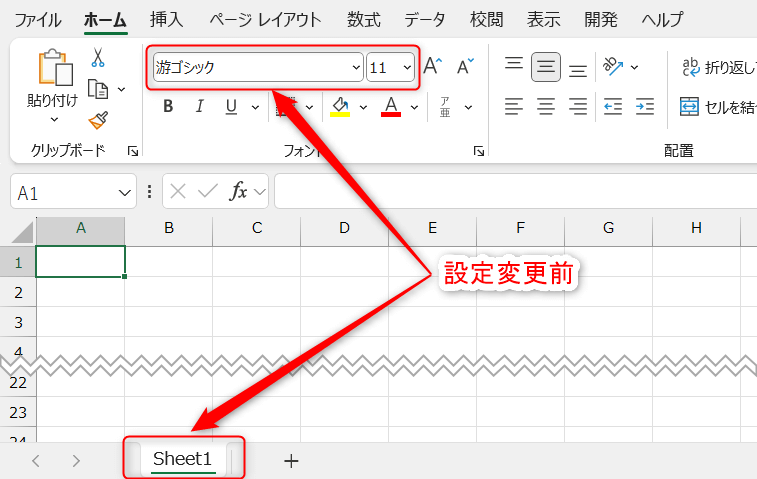
- フォント:游ゴシック
- フォントサイズ:11
- ブックのシート数:1
次の項目からは「フォント」、「フォントサイズ」、「ブックのシート数」の変更を例に設定方法を解説していきます。
「Excelのオプション」の設定変更 手順
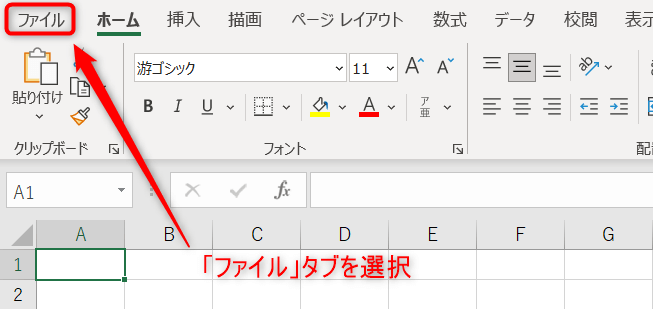
1.「Excelのオプション」を表示させる
「ファイル」タブを選択します。
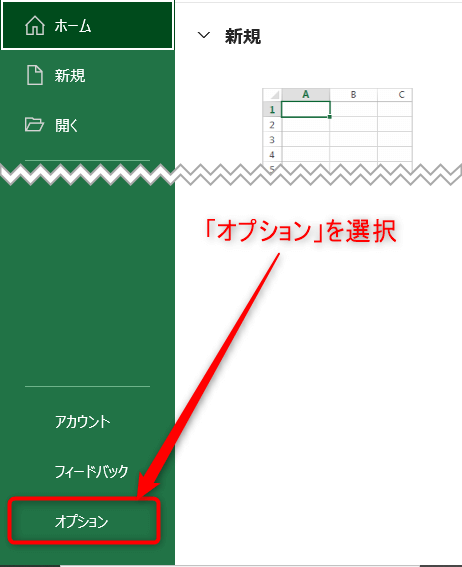
「オプション」を選択します。
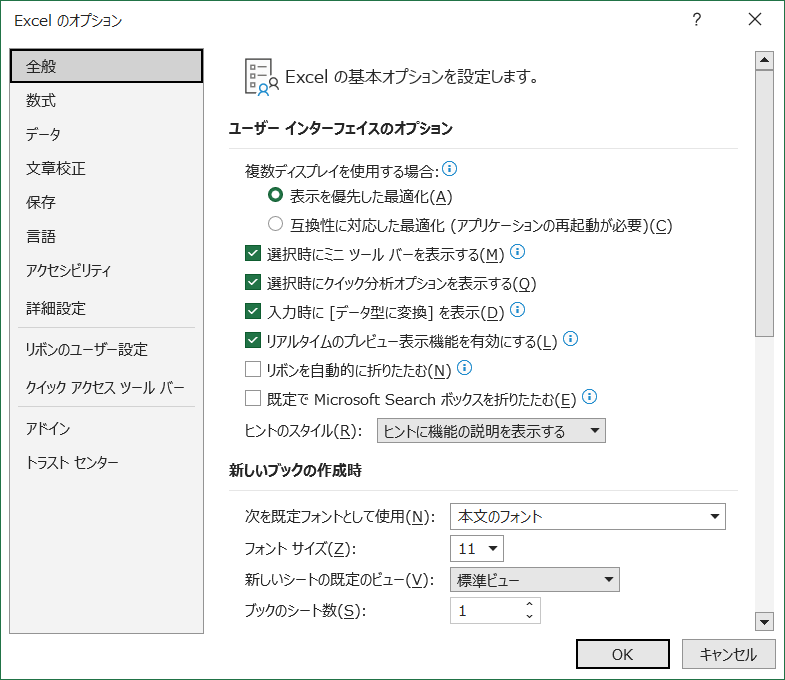
「Excelのオプション」を表示します。
 ゆう
ゆうキーボードのみで表示させたい場合はショートカットAlt⇒F⇒Tの順にキーボードを入力しても同様に「Excelのオプション」を表示する事が可能です。
2.「全般」タブの「新しいブックの作成時」の各項目を変更
今回は下記内容に変更していきます。
- フォント:MS P明朝
- フォントサイズ:16
- ブックのシート数:3
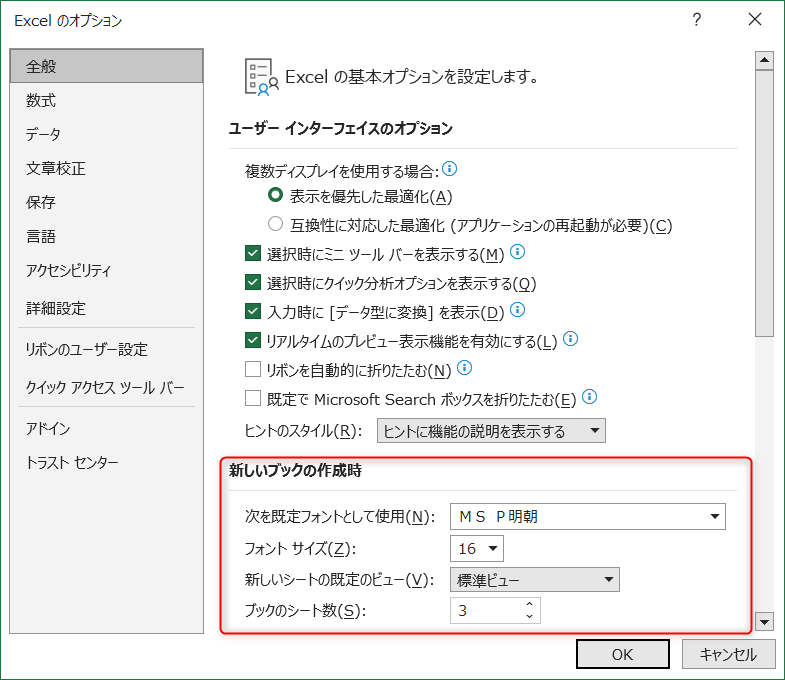
設定を変更したら「OK」ボタンをクリックします。
3.Excelを再起動
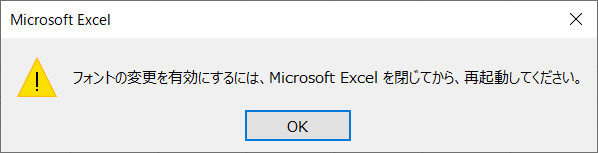
下記メッセージが表示されるので、「OK」ボタンをクリックしExcelを再起動して下さい。
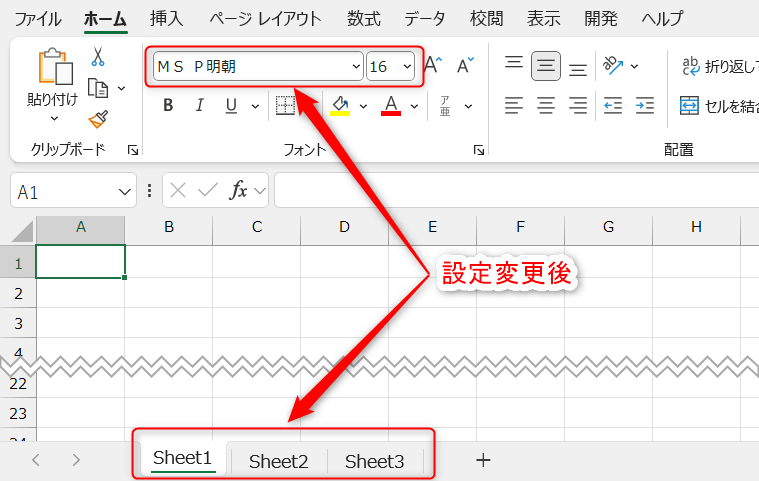
4.再起動し設定確認
Excel再起動後、先程設定した内容が反映されていれば完了です。
終わりに
Excelオプションを使用したデフォルト設定の変更は、最初に設定するだけで毎回行う変更の手間を省けます。
フォントやシートの数など毎回使うたびに変更している場合は、ぜひ一度自分の設定を反映してみて下さい。
ゆうまたExcelは設定を変えるだけでも手間は減りますが、「次に何を覚えればいいか」で迷いやすい所があります。
独学で止まりやすい場所を3つに分けて整理した記事もあるので、良ければこちらも参考にして下さい。