「資料のPDFは残っているのに、必要な情報がなかなか見つからない」
過去の会議資料や報告書を確認するたび、PDFを一つずつ開いて読み返す。きちんと保存しているのに、探すだけで時間が過ぎてしまう……。
そんな経験はないでしょうか。
これは整理整頓が苦手だからではなく、資料の探し方と使っている道具が今の状況に合っていないのかもしれません。
こうした悩みを抱える人に紹介したいのがたまった資料をまとめて検索・分析できるAI「Notta Brain」です。
 はとの
はとのNottaって文字起こしのツールだよね?一度も使ったことがないけど、Notta Brainは使えるの?
 ゆう
ゆう大丈夫です。Nottaを使っていなくても、手元のPDFをデータベースに追加すれば、そのまま分析を始められます。
筆者はNotta本体を利用したことがありませんでしたが、手元のPDFからNotta Brainを始められました。
この記事では実際にNotta Brainを使って分かった主な機能やデータベースとチャットの違い、料金、向いている人を整理します。
Notta Brainとは?蓄積したPDFを検索・分析するAIワークスペース
【Notta Brain】
 は2026年1月に正式リリースされた保存した資料や会議データに対して「探す・質問する・比較する・資料にまとめる」といった作業ができるAIサービスです。
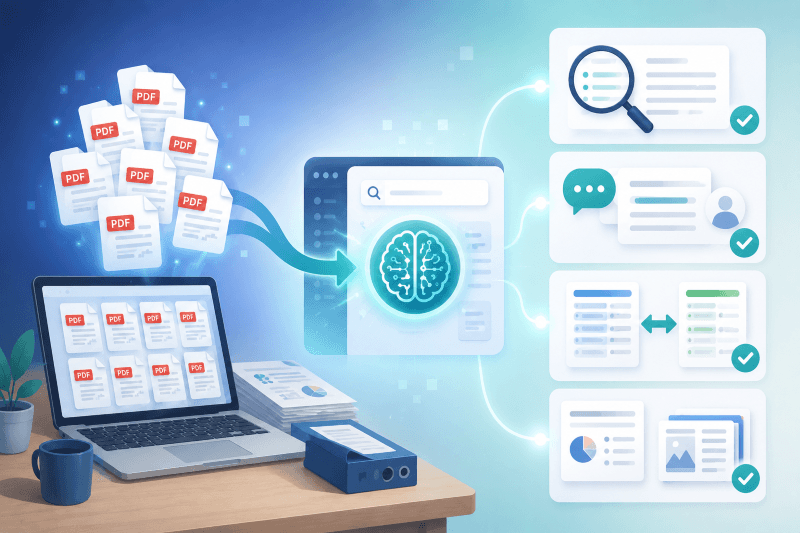
資料を保管するだけでなく知りたいことを会話形式で質問したり、複数の資料をまとめて比較できるので「どこに何が書いてあったか思い出せない」ときに必要な情報へたどり着く手助けをしてくれます。
Nottaとの役割の違い|録音・文字起こしはNottaが担当
NottaとNotta Brainは、名前は似ていますが役割が異なります。
- Notta:会話や会議を録音し、文字にする
- Notta Brain:資料の検索・分析、再活用する
どちらもアカウントは共通で管理できますがサービス・料金は別々で、Notta Brainには録音や文字起こしの機能はありません。
Nottaを使っていなくても手元のPDFから始められる
Nottaで録音した会議データがなくてもNotta Brainへ手元のPDFをデータベースへ追加し、複数資料への質問や横断分析を試せるのでPDF資料があればNotta Brainを始められます。
ゆうただし資料の渡し方には「データベースへの登録」と「チャットへの直接添付」の2通りがあります。
それぞれ保存方法や向いている使い方が異なるため、違いを確認しておきましょう。
Notta Brainのデータベースとチャット添付は役割が違う
【Notta Brain】
へ資料を渡す方法は、大きく分けて2つあります。
一つは資料をデータベースへ登録する方法。もう一つは、チャットへ直接添付する方法です。
2026年7月に実際に確認した範囲ではデータベースへ直接追加できる外部ファイルはPDFのみ、一方チャットではPDFのほか、Word・Excel・PowerPoint・画像を添付できます。
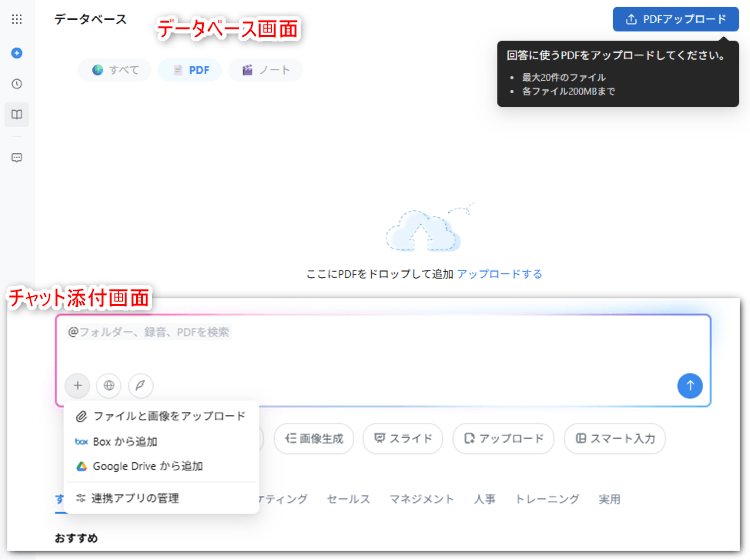
またデータベースとチャット添付では、対応ファイルだけでなく保存のされ方も異なります。
| データベース | チャットへの直接添付 | |
|---|---|---|
| 主な用途 | 繰り返し参照する資料の蓄積 | その場の質問・分析 |
| 外部ファイル | PDFのみ | PDFの他Word・Excel・PowerPoint・画像も可能 |
| 保存 | 後から再利用できる | そのチャット内だけで有効 |
| 向く使い方 | 複数PDFの横断分析・継続的な参照が可能 | 最新の表や文書を一時的に組み合わせる |
はとのWordやExcelも使えるけど、全部がデータベースに残るわけではないんだね。
ゆうそうです。何度も参照するPDFはデータベースへ置き、必要なときだけWordやExcelをチャットへ追加する。そんな使い分けが現実的です。
普段扱っている資料の中心がPDFなら、Notta Brainの良さを生かしやすいと言えます。
Notta Brainでできること|複数PDFの横断分析を中心に紹介
ここからは【Notta Brain】
でできる次の4つの内容について紹介します。
- 複数のPDFをまとめて検索・横断分析できる
- PDFに質問すると、根拠を確かめながら読める
- データベースのPDFに、Word・Excelを一時的に組み合わせられる
- 分析結果をWordやスライドに変換できる
複数のPDFをまとめて検索・横断分析できる
Notta Brainのデータベースに関連するPDFを入れておけば、資料を一つずつ開かなくてもまとめて質問できます。
ゆうたとえば、次のような質問です。
- 複数の資料に共通する課題は何か
- 前回の資料から変更された点はどこか
- 資料ごとの結論はどう違うか
- 未解決のまま残っている項目はどれか
こうした複数資料の共通点や違いなど資料を跨がなければ答えられない質問ができるので、例えば月次報告書や定例会議の資料など同じテーマのPDFへ何度も戻る使い方と相性が良いです。
PDFに質問すると根拠を確かめながら読める
ページ数の多いPDFを最初から最後まで読む代わりに知りたい内容をNotta Brainへ直接質問でき、回答に参照元が示されるため元の内容を確認しやすくなっています。
AIへ答えをすべて任せるというより、
「必要な情報が書かれている場所へ早くたどり着くために使う。」
そんな距離感で扱うと丁度良いと感じました。
データベースのPDFにWord・Excelを一時的に組み合わせられる
Notta Brainではデータベースに保存したPDFを参照しながらチャットへWordやExcelを一時的に添付し、一緒に分析してもらうこともできます。
- 過去のPDF報告書と最新のExcel集計を見比べる
- PDFの調査結果をWordの報告書案に反映する
ゆう例えば「蓄積したPDF+今月の最新データ」という形なら、チャットへの一時添付でも無理なく使えそうです。
分析結果をWordやスライドに変換できる
Notta Brainで整理した分析結果はチャット上の文章だけで終わらせずWordやスライドなどの形へ展開できるので「必要な情報はそろっているのに報告書や説明資料へまとめる時間がない」ときに役立ちます。
ゆうただ生成された資料をそのまま提出できるかどうかは元資料の内容や指示の出し方によって変わるので注意が必要です。
文章やレイアウトの修正がどの程度必要になるのかは、複数PDFを使った実演記事で詳しく確認します。

Notta Brainを使うメリット|他のAIとの使い分けも含めて解説
正直に言うと、PDFを一度だけ要約するのであれば、ChatGPTなど普段使っているAIでも対応できNotta Brainでなければできないとまでは言えません。
ゆう違いを感じるのは次のような同じ資料へ何度も戻り、繰り返し質問するときです。
- データベースに登録したPDFを、別の質問でも繰り返し使える
- 複数PDFの比較や要約にかかる手作業を減らせる
- 過去のPDFを、報告書や比較表の材料として再活用できる
データベースに登録したPDFを、別の質問でも繰り返し使える
一般的なAIチャットでは資料を分析するたびにファイルを選びアップロードし直すことがありますが、Notta Brainのデータベースへ登録しておけば同じPDFを別の質問にも使えるため、繰り返し利用する人ほど準備の手間を減らせます。
毎回ファイルを探さなくてよい。
一見これは小さな利点に見えますが、利用回数が増えるほど助かる部分です。
複数PDFの比較や要約にかかる手作業を減らせる
資料が増えるほど、全体の内容を人の目だけで追うのは大変になります。
一つずつ要約すればそれぞれの内容は掴めますが、資料同士の共通点や変化までは自分で見比べなければなりません。
Notta Brainでは、「どの資料にも共通している問題は何か」「前月から何が変わったのか」といった内容を、まとめて質問できます。
ゆう筆者が実際に触り、「これは便利かもしれない」と感じたのもこの部分でした。
過去のPDFを、報告書や比較表の材料として再活用できる
保存したPDFは読み返すだけでなく報告書の下書きや比較表、説明資料を作るための材料として活用でき資料置き場がただの「保管場所」から、必要な情報を取り出して再利用する場所へ変わります。
そのため過去の資料を次の仕事に生かしたい人にとっては大きなメリットになります。
Notta Brainを使う前に知っておきたい注意点
ここでは【Notta Brain】
を実際に触って気づいた注意点も紹介します。
Word・Excelをデータベースへ継続保存したい人には合わない可能性がある
前述のとおりデータベースへ直接追加できる外部ファイルは現時点ではPDFのみで、WordやExcelもチャット上では利用できますがデータベースへ継続的に保存する使い方とは異なります。
Officeファイルを大量にためて、いつでも検索できるナレッジベースとして使いたい場合は現在の仕組みで目的を満たせるか確認しておきましょう。
普段扱っている資料の多くがWordやExcelなら、思い描いていた運用と少しズレが生じるかもしれません。
PDFの登録やデータベースの分類は自分で行う必要がある
Notta Brainは資料の中身を検索・分析するサービスです。
乱雑なファイル名を直したり、散らばった資料を自動で整理したりする機能ではないためどのPDFを登録するのか、どのテーマでデータベースを使うのかといった準備は自分で行う必要があります。
ゆう「資料を片付けるAI」ではなく、「たまった資料から必要な情報を探しやすくするAI」と考えると役割をイメージしやすいです。
重要な情報は回答の参照元となるPDFで確認する必要がある
回答に参照元が表示されても、AIが内容をいつも正確に読み取るとは限りません。
数字や日付、契約条件、仕事上の重要な結論は回答の参照元となるPDFで確認が必要です。
ゆう確認作業を全てなくすのではなく、確認する場所を絞り込むための補助として使いましょう。
はとの結果の確認が大切なのはどのAIも変わらないってことですね。
Notta Brainの料金|無料版でどこまで試せる?(2026年7月時点)
【Notta Brain】
の料金については次の様になっています。
| フリープラン | プレミアムプラン | |
|---|---|---|
| 月額 | 0円(クレジットカード登録不要) | 1,980円(年払いは40%オフ) |
| クレジット/月 | 1,000 | 8,000 |
| 保存容量 | 5GB | 20GB |
| AIによるテキスト回答 | 無制限 | 無制限 |
| インターネット検索 | 無制限 | 無制限 |
ゆうクレジットは機能を使うたびに消費されるポイントのようなもので、主な消費量の目安は次のとおりです。
- データベース資料への質問(ナレッジQ&A):1回100クレジット
- 画像生成:1枚200クレジットスライド
- 生成:1回1,000クレジット
無料枠の1,000クレジットをナレッジQ&Aだけに使うなら月に10回ほどの質問、スライド生成なら月1回で無料枠を使い切りるので、日常的に使うのは難しそうですが数件のPDFで横断分析を試すには十分使えます。
\ クレジットカード不要で無料から試せる /

Notta Brainが向いている人・向かない人
向いている人
- 過去の会議資料・報告書・マニュアルがPDFでたまっている
- 複数のPDFを1つずつ開いて確認する作業が負担になっている
- 資料ごとの共通点・違い・変更点を整理したい
- 同じ資料群に、これからも繰り返し質問したい
- 蓄積したPDFに最新のWord・Excelを組み合わせたい
特に月次資料や定例会議のPDFが増え、探す・読み返す・まとめる作業が負担になっている人に向いています。
向かない可能性がある人
- 分析したい資料が1〜2件しかない
- Word・Excelをデータベースへ恒久的に大量保存したい
- すでに別のAIで資料参照の運用ができあがっている
- AIの回答を元資料と照合する時間が取れない
ほかのAIですでに問題なく運用できているなら、無理に乗り換える必要はありません。
「Notta Brainにしかできないか」ではなく、今の作業がどのくらい減りそうかを基準に判断するのが良いです。
実際にどこまで手間を減らせるのか興味のある方は下記の複数PDFを登録して検証した実演レビューを参考にしてみて下さい。
まとめ|たまったPDFを「開いて探すもの」から「聞けば返ってくるもの」へ
Notta Brainは、Nottaの文字起こしサービスを使っていなくても、手元のPDFをデータベースへ追加して始められます。
特に関連するPDFが複数あり、同じ資料を繰り返し確認している人は便利さを感じやすいと思います。
迷っているならまずは無料版へ同じテーマのPDFを2〜3件登録し、次のように質問してみてください。
一つのPDFを要約するだけでは分からないNotta Brainの使いどころが見えてくるはずです。
自分の資料で役立ちそうかを確かめてから、使用するかを検討しても遅くありません。
\ クレジットカード不要で無料から試せる /