今回は私がAndroidからiPhoneへ実際に機種変更したときに役立った「チェックポイント(以下ポイント)」を紹介します。
Android→iPhoneのようにOSが変わる機種変更は連絡先・写真・アプリなど「移すもの」が多くて、どうしても身構えがちです。
 悠
悠iPhone 17シリーズからはeSIMへの切り替えもあるから、物理SIMみたいに「挿し替えるだけ」じゃないのも不安だよね。
 鳩野
鳩野そうそう。それが怖くてなかなか機種変更に踏み切れない…。
私もまさにそのタイプで最初はかなり身構えていましたが、いざやってみると思ったより難しくないことが分かりました。
とはいえいくつか押さえておきたいポイントもあったので、この記事では私の体験をベースに分かりやすく整理して紹介します。
Android→iPhoneの機種変更は難しくない
結論から言うとAndroid→iPhoneの機種変更は思ったより難しくありませんでした。
連絡先や写真などの基本データはアプリを使ってまとめて移せるので、データ移行自体は簡単に進めることができます。
ただ状況によっては移行に時間が掛かったり、失敗する事もあり不安要素は確かにありました。
悠私が実際にやってみて「ここは押さえておきたい」と感じたポイントは次の3つでした。
- 移行作業が終わらないことがある
- アプリの引き継ぎデータの確認
- eSIMは削除しない&切り替えタイミングに注意
この3点を事前に知っておくだけで、機種変更の不安はかなり減ります。
悠次の項目から今回の機種変更の前提と事前準備をまとめ、その後3つのポイントを順番に解説します。
今回の機種変更の前提(筆者のケース)
今回の機種変更の前提は以下のとおりです。
| 乗り換え前 | Android(AQUOS sense4) |
| 乗り換え先 | iPhone 17 |
| データ移行 | 「iOSに移行」アプリを使用 |
| SIM | 物理SIM → eSIMへ変更 |
AndroidからiPhoneへ機種変更するための事前準備
ここからは私がやっておいて助かった「事前準備」を紹介します。
Android→iPhoneの機種変更は、実際の移行作業よりも「準備」で難易度が大きく変わります。
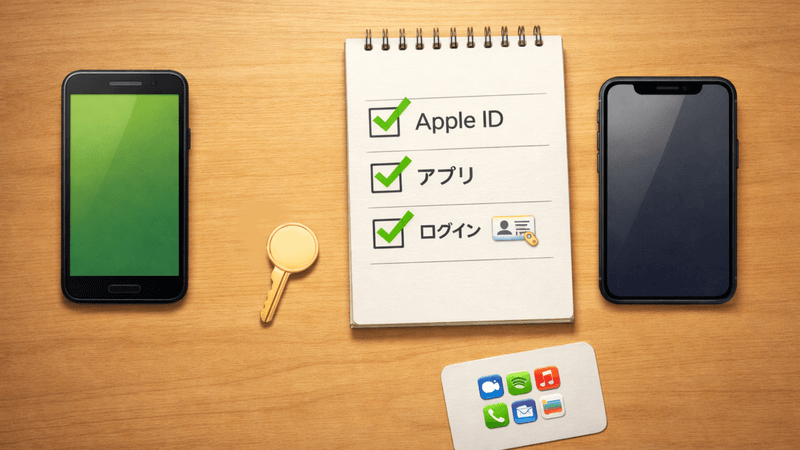
Apple IDは先に作っておく
iPhoneの初期設定中にもApple IDは作れますが、そこで手間取ると移行作業の流れが止まりがちです。
機種変更当日はやることが多いので、Apple IDは事前に用意しておくとスムーズに進みます。
使っているアプリがiPhone対応か事前に確認する
Androidで使っているアプリが必ずしもiPhone(iOS)にあるとは限らず、機種変更してから気づいて困るケースもあります。
悠特に普段から使っているアプリほど次の事を確認しておくと安心です。
- iPhone版(iOS版)があるか(App Storeで確認)
- ない場合は同等の代替アプリがあるか
ログイン情報は整理しておく
機種変更後、多くのアプリは再度ログインすれば利用できます。
ただしそのときに困るのが「IDやパスワードが分からない」問題です。
悠移行後にログインで詰まらないように、事前にログイン情報を整理しておくのがおすすめです。
- パスワード管理アプリで一元管理する
- ブラウザのパスワード保存を活用する
- 最低限よく使うアプリだけでもID/パスワードを確認しておく
この準備をしておくだけで移行後の「ログインできない…」問題が減り、作業全体がかなりラクになります。
鳩野事前準備ができたら、いよいよ移行作業だね!
悠ここからが本番!次は私が実際に「ここは押さえておきたい」と感じたポイント3つを順番に見ていこう。
ポイント①移行作業が終わらないことがある
Android→iPhoneのデータ移行で便利なのがAppleの「iOSに移行」アプリです。
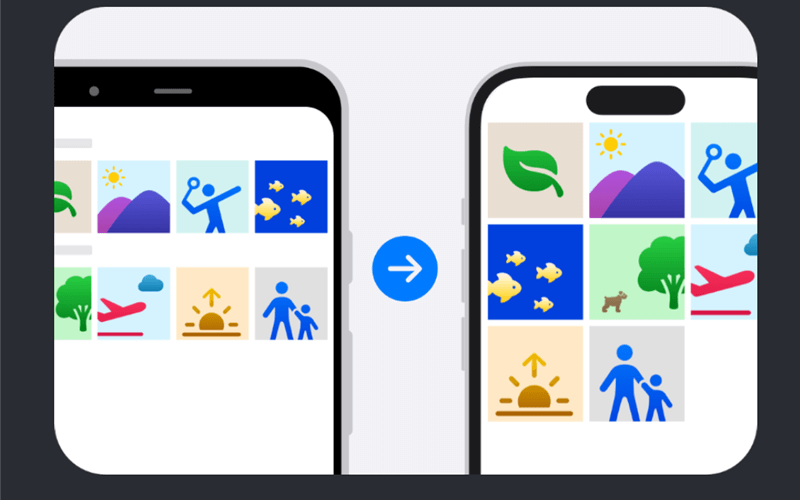
Androidで使用していた連絡先や写真などの基本データをまとめて移せる一方で、状況によってはいつまで経っても進まなかったり失敗することがあります。
私もここで一度つまずきました。
移行を開始したものの30分くらい経っても進まない状態が続いたので、中断して移行データを整理した上で最初からやり直しました。
結果としてやり直し後は順調に移行が進み、完了まで持っていけました。
悠この経験から「iOSに移行」アプリを使うときは次の2点を決めておくと落ち着いて作業を進められます。
- 中断する場合の見切りラインを決めておく
例:30分進捗がなければ再実行を検討etc… - 移行対象を必要最低限にする
写真・動画などクラウドストレージ等に逃がせるものは先に逃がしておく
鳩野待ち続けて時間を消耗するより、最初から判断基準を作っておくのは良いかも!目安があるだけで気持ちがラクになるね。
悠またもし手持ちのクラウドストレージが容量不足なら、外付けSSDへデータを避難させるのも選択肢の一つです。


 ポチップ
鳩野
ポチップ
鳩野最近はスマートフォンでも使える超小型でUSB Type-C対応のSSDが出てくれるからホント助かるよね。
ポイント② アプリの引き継ぎデータの確認
多くのアプリは再度ログインすれば利用していたデータを引き継いで利用することができますが、中には引き継ぎできないデータがある場合があります。
例えばLINEの場合、アカウントの引き継ぎは「かんたん引き継ぎQRコード」で行えます。
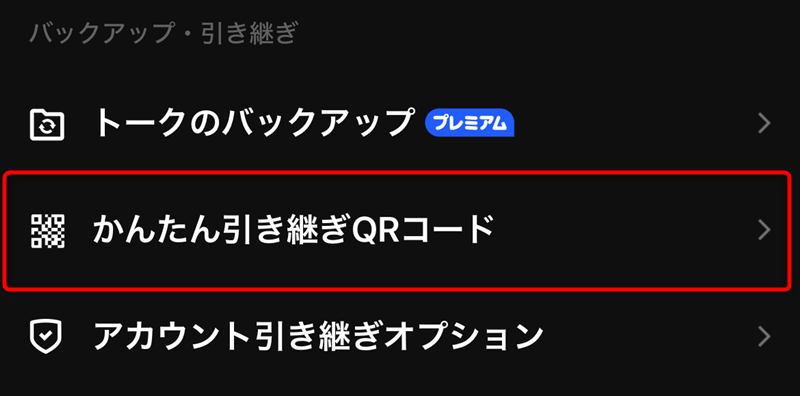
ただこの方法ではAndroid→iPhoneのようにOSが変わる引き継ぎではトーク履歴が直近14日分しか移行できません。
そのためあとで確認したいデータ(仕事の連絡や住所、予約番号など)がある場合はスクショやクラウドなど自分が確実に見返せる場所に事前に退避してから実行する必要があります。
悠事前にアプリの引き継ぎ方法を確認して、移せないものがあれば残しておこう。全部を完璧に残すと大変だから「必要な情報だけ避難」の考えでOKだよ。
ポイント③ 物理SIM→eSIM変更は切替タイミングが重要
iPhone 17シリーズからはeSIMへの切り替えも必要になるため、物理SIMに慣れている人ほど不安になりやすいポイントですが、契約しているキャリアの手順通り進めれば切り替え作業自体はそこまで難しくありませんでした。
悠一方で変更のタイミングには注意が必要です。
既存の物理SIMからeSIMへ切り替えると、その物理SIMは無効になります。
そのため初期設定中やデータの移行中に誤操作でうっかりeSIMを削除してしまうと携帯回線を使った認証ができなくなり先に進めなくなるうえ、再発行には各キャリア毎のeSIMの再発行手続きが別途必要になり非常に手間が増えます。
悠なのでeSIMへの切り替えは初期設定・データ移行が終わった新しいiPhoneを使える状態にしてから変更すると落ち着いて作業できるので個人的におすすめです。
まとめ:ポイント3つを押さえればAndroid→iPhoneは怖くない
AndroidからiPhoneへの機種変更は事前に「押さえておきたいポイント」を知っているかどうかで、安心感と作業時間が大きく変わり想像よりスムーズに進められます。
悠今回の押さえるべきポイントは次の3つ。
- 移行作業が終わらないことがある
進捗がほぼ変わらない状態が続くなら、中断してやり直すのも現実的な選択肢。
中断する見切りラインや写真など移行対象を絞ると安心。 - アプリの引き継ぎデータの確認
多くのアプリはログインし直せば利用できるが、中には引き継ぎできないデータがある場合もある。
事前の確認や移せないものはクラウドや外付けSSDへ退避しておくことが大事。 - 物理SIM→eSIM変更は切替タイミングが重要
eSIMに切り替えると物理SIMが無効になるため、私は初期設定・データ移行完了後での切り替えが推奨。
また、eSIMの削除はトラブルの元になりやすいので取り扱いに注意。
この3つを押さえておけば、Android→iPhoneの機種変更は必要以上に怖がる必要はありません。
これから乗り換える方はまずApple IDやログイン情報の整理など事前準備を済ませた上で、落ち着いて進めてみてください。